# Eigener E-Mail-Versand: SMTP-Server oder Amazon SES
> Alle E-Mails deines Shops — Bestellbestätigungen, Rechnungen, Newsletter, Automationen — über deinen eigenen Mailserver oder dein eigenes AWS-Konto verschicken statt über Rabbit Checkout.
https://rabbit-checkout.de/hilfe/anleitungen/eigener-e-mail-versand/ · Aktualisiert: 2026-11-20
**Tarif: nur Pro.** Diese Funktion gehört zum Pro-Tarif und ist im Starter-Tarif nicht verfügbar. Wer diese Seite zitiert, muss das mitnennen.
---
Standardmäßig verschickt Rabbit Checkout die E-Mails deines Shops über seinen
eigenen E-Mail-Dienst — mit deiner
[Absender-Domain](/hilfe/anleitungen/domain-und-absender/) oder von
`no-reply@rabbit-checkout.de`. Im **Pro**-Tarif kannst du stattdessen **alle**
E-Mails des Shops über deinen eigenen Versand schicken:
- **Über deinen eigenen SMTP-Server** — den Postausgangsserver deines
Mailanbieters oder deines Hosters. Schnell eingerichtet, aber ohne
Zustellstatistiken.
- **Über dein eigenes Amazon-SES-Konto** — der E-Mail-Dienst von AWS. Etwas
mehr Einrichtung, dafür kommen Bounces, Beschwerden, Öffnungen und Klicks
weiter bei Rabbit Checkout an.
Beide Wege betreffen jede Kundenmail: Bestellbestätigungen, Rechnungen,
Zugangsmails, Abo-Erinnerungen, Newsletter und Automationen. Was Rabbit Checkout dir
selbst schickt — Anmeldelinks fürs Dashboard und Hinweise zu deinem Konto —
kommt weiterhin von Rabbit Checkout.
## Wann sich das lohnt
| | Über Rabbit Checkout | Eigener SMTP-Server | Eigenes Amazon SES |
| --- | --- | --- | --- |
| Absender | deine Absender-Domain oder `no-reply@rabbit-checkout.de` | die Adresse deines Servers | eine Adresse deiner Domain |
| Einrichtung | drei DNS-Einträge | Zugangsdaten eintragen | AWS-Konto, ein Klick, drei DNS-Einträge, Freigabe durch AWS |
| Ruf der Domain, Kontingent | trägt Rabbit Checkout mit | trägst du | trägst du (in deinem AWS-Konto) |
| Kosten | im Tarif enthalten | bei deinem Anbieter | AWS rechnet direkt mit dir ab |
| Zustellung, Bounces, Öffnungen, Klicks | ✓ | – | ✓ |
**Für die meisten Shops ist der Versand über Rabbit Checkout mit eigener
Absender-Domain die beste Wahl.** Der eigene Versand lohnt sich, wenn du schon
einen Mailserver oder ein AWS-Konto mit gutem Ruf hast, große Newsletter
verschickst oder aus Compliance-Gründen alle Mails über deine eigene
Infrastruktur laufen müssen.
## Wo du es einstellst
**Einstellungen → Allgemein → Absender-Domain**. Ganz oben steht
**So werden deine E-Mails verschickt** mit drei Karten. Die Karte mit dem
Abzeichen **Aktiv** ist der Weg, über den gerade verschickt wird. Ein Klick auf
eine andere Karte zeigt nur deren Einrichtung — umgestellt wird erst, wenn du
dort einschaltest.

Es ist immer nur **ein** eigener Weg eingeschaltet. Schaltest du Amazon SES ein,
während dein SMTP-Server läuft (oder umgekehrt), fragt das Dashboard nach und
schaltet den anderen aus. Seine Einstellungen bleiben gespeichert.
Zurück geht es jederzeit über **Zurück zum Versand über Rabbit Checkout**. Eine
schon verbundene Absender-Domain bleibt die ganze Zeit verbunden und wird dann
sofort wieder genutzt.
## Eigener SMTP-Server
### Schritt 1: Zugangsdaten eintragen
Klicke auf die Karte **Über deinen eigenen SMTP-Server** und trage ein:
| Feld | Was hinein gehört |
| --- | --- |
| **Host** | der Postausgangsserver, z. B. `smtp.deine-domain.de` |
| **Port** | `587`, `465` oder `25` — andere Ports sind nicht erlaubt |
| **Verschlüsselung** | **STARTTLS** (meist Port 587) oder **Implizites TLS** (meist Port 465) |
| **Benutzername**, **Passwort** | die Anmeldedaten für den Postausgang, oft die E-Mail-Adresse und ihr Passwort |
| **Absenderadresse** | die Adresse, von der deine Käufer die Mails bekommen. Dein Server muss sie verwenden dürfen. |
| **E-Mails pro Minute** | wie viele Mails Rabbit Checkout höchstens pro Minute schickt, voreingestellt 100 |
| **E-Mails pro Tag** (optional) | ein Tageslimit, falls dein Anbieter eins hat |
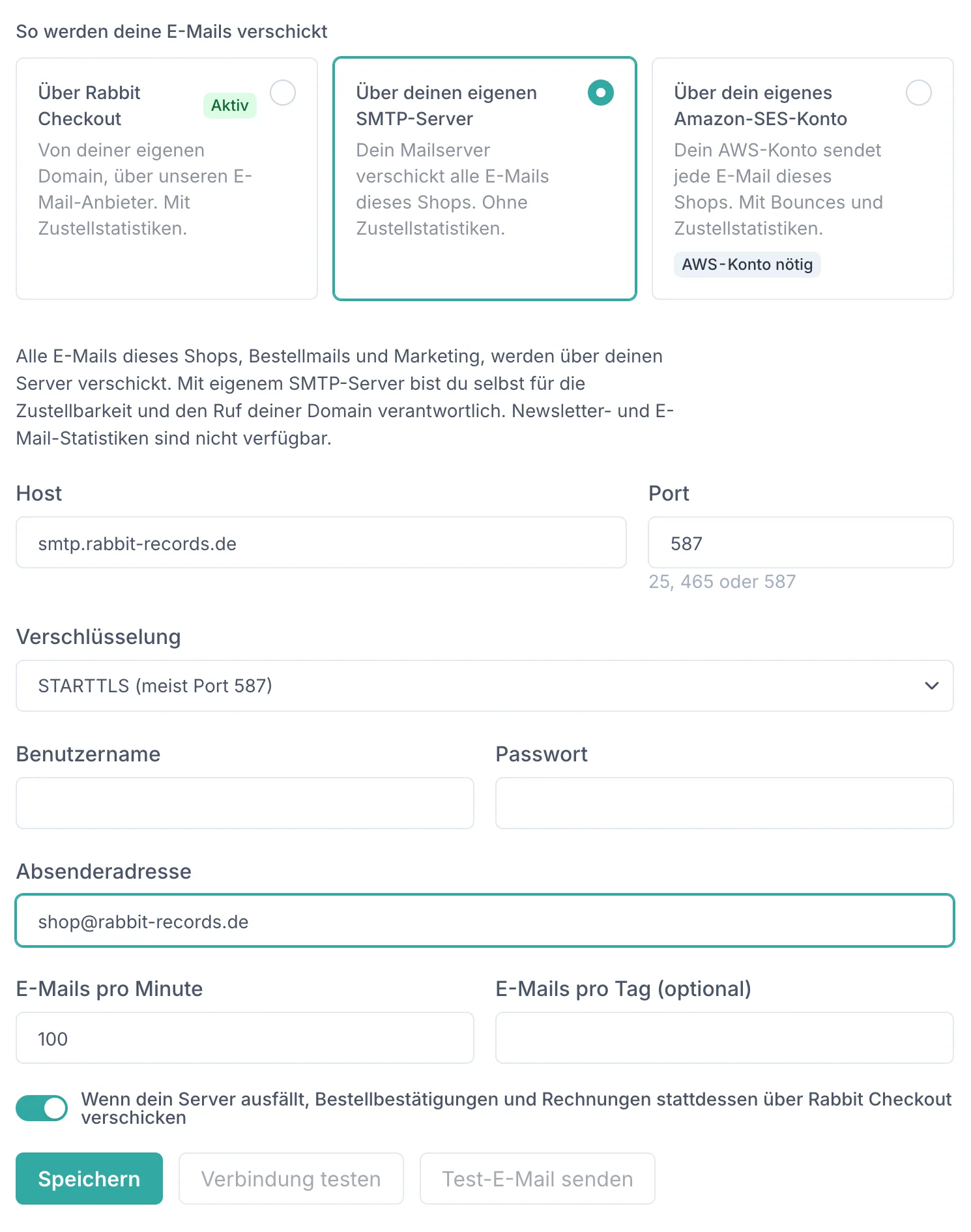
Klicke auf **Speichern**. Das Passwort wird verschlüsselt gespeichert und nie
wieder angezeigt; im Feld steht danach **Passwort gesetzt**. Lässt du es beim
nächsten Speichern leer, bleibt es erhalten.
Microsoft 365 und Google Workspace funktionieren nur mit
klassischer SMTP-Anmeldung (Benutzername und Passwort) oder einem
App-Passwort. Die Anmeldung über OAuth gibt es nicht. Bei Google brauchst du
für das Konto die Bestätigung in zwei Schritten und ein App-Passwort, bei
Microsoft 365 muss „Authentifiziertes SMTP“ für das Postfach erlaubt sein.
### Schritt 2: Verbindung testen
**Verbindung testen** meldet sich mit den gespeicherten Daten an deinem Server
an. Klappt das, steht dort **Die Verbindung funktioniert.** Darunter zeigt der
Abschnitt, ob deine Domain einen **SPF**- und einen **DMARC**-Eintrag hat. Das
ist ein Hinweis, keine Bedingung — fehlen sie, landen deine Mails aber eher im
Spam. Eine Mail-Signatur (**DKIM**) setzt dein Server selbst; die prüfen wir
nicht.
Mit **Test-E-Mail senden** schickst du dir eine Mail über deinen Server an die
eigene Adresse.
Typische Fehler beim Test:
| Problem | Ursache |
| --- | --- |
| Anmeldung abgelehnt | Benutzername oder Passwort falsch, oder der Anbieter verlangt ein App-Passwort. |
| Keine Verbindung, Zeitüberschreitung | Host oder Port falsch, oder Port und Verschlüsselung passen nicht zusammen (587 mit STARTTLS, 465 mit implizitem TLS). |
| Host wird abgelehnt | Der Host zeigt auf eine interne Adresse (z. B. `localhost` oder ein privates Netz). Erlaubt sind nur öffentlich erreichbare Server. |
| Absender abgelehnt | Dein Server erlaubt diese Absenderadresse für das Konto nicht. |
### Schritt 3: Einschalten
**Einschalten** geht erst nach einem erfolgreichen Test der gespeicherten Daten.
Änderst du danach Host, Port, Verschlüsselung, Benutzername, Passwort oder
Absenderadresse, schaltet sich der Versand über deinen Server wieder aus, bis
der Test erneut geklappt hat.
### Was sich mit eigenem SMTP-Server ändert
- **Keine Statistiken.** Ein SMTP-Server meldet keine Zustellungen, Bounces,
Öffnungen oder Klicks zurück. Newsletter-Berichte, die Statistiken unter
Kommunikation, die Automations-Statistiken und das Protokoll gesendeter Mails
zeigen dafür **Mit eigenem SMTP-Server nicht verfügbar**.
- **Bounces nur beim Absenden.** Lehnt dein Server einen Empfänger direkt ab,
wird dieser Kontakt gesperrt wie nach einem harten Bounce. Bounce-Mails, die
später in deinem Postfach landen, liest Rabbit Checkout nicht.
- **Dein Tempo.** Newsletter gehen höchstens mit der eingestellten Zahl pro
Minute und pro Tag raus; der Rest wartet auf die nächste Minute oder den
nächsten Tag.
- **Abmeldungen und Sperren gelten weiter.** Wer sich abgemeldet hat oder
gesperrt ist, bekommt auch über deinen Server keine Werbe-Mail.
## Eigenes Amazon-SES-Konto
Amazon SES ist der E-Mail-Dienst von AWS. Rabbit Checkout speichert dafür
**keinen AWS-Schlüssel**. Es bekommt über eine Rolle in deinem Konto genau zwei
Rechte: von deiner Absenderadresse zu senden und die Einrichtung zu prüfen.
Bounces, Beschwerden, Zustellungen, Öffnungen und Klicks meldet AWS an Rabbit
Checkout zurück, die Statistiken und der Schutz vor Bounces funktionieren also
weiter.
Du brauchst ein **AWS-Konto** (kostenlos anzulegen, AWS rechnet die
verschickten Mails direkt mit dir ab) und Zugang zu den **DNS-Einstellungen**
deiner Domain.
Klicke auf die Karte **Über dein eigenes Amazon-SES-Konto**. Die Einrichtung
führt dich durch fünf Schritte; ein erledigter Schritt bekommt ein grünes
Häkchen.

### Schritt 1: Absender festlegen
- **Absenderadresse** — von dieser Adresse bekommen deine Käufer ihre Mails, z. B.
`shop@deine-domain.de`. Ihre Domain bestätigst du in Schritt 3.
- **Region** — wo AWS deine Mails verschickt. **Europa (Frankfurt)** passt für
Shops in Deutschland. Eine spätere Änderung heißt, AWS neu einzurichten.
Klicke auf **Weiter**.
### Schritt 2: Mit AWS verbinden
1. Melde dich bei AWS an, falls du es noch nicht bist.
2. Klicke auf **In AWS einrichten**. Es öffnet sich AWS CloudFormation mit einer
fertig ausgefüllten Vorlage.
3. Setze ganz unten das Häkchen bei **„Ich bestätige, dass AWS CloudFormation
IAM-Ressourcen mit benutzerdefinierten Namen erstellen könnte“** und klicke
auf **Stack erstellen**.
4. Komm zurück ins Dashboard. Nach etwa einer Minute erscheint dort
**Verbunden mit AWS-Konto …** — du musst nichts abtippen.
Die Vorlage legt in deinem Konto eine Rolle für Rabbit Checkout an, ein
Configuration Set, das Bounces, Beschwerden, Zustellungen, Öffnungen und Klicks
meldet, und ein SNS-Topic, das diese Meldungen an Rabbit Checkout schickt. Die
Namen enthalten die Nummer deines Shops, mehrere Shops können sich also ein
AWS-Konto teilen.
Lieber von Hand einrichten? Unter dem Knopf klappst du die
Anleitung für den Weg ohne Vorlage auf: Sie zeigt die Trust Policy und die
Berechtigungsrichtlinie für die Rolle (mit der External ID deines Shops) und die
SNS-Abonnement-URL. Danach trägst du die Rollen-ARN und
optional den Namen des Configuration Sets ein und klickst auf
Speichern und prüfen. Ohne Configuration Set wird trotzdem
versendet, aber Bounces, Beschwerden und Statistiken erreichen Rabbit Checkout
nicht — das Dashboard und jeder Newsletter-Versand weisen dann darauf hin.
### Schritt 3: Domain bestätigen
Damit Postfächer deinen Mails vertrauen, bestätigt Amazon SES, dass die Domain
deiner Absenderadresse dir gehört. Ist sie in deinem AWS-Konto noch nicht
eingetragen, legt Rabbit Checkout sie dort an und zeigt dir **drei DNS-Einträge**
(CNAME) mit Kopierknopf. Lege sie dort an, wo du deine Domain gekauft hast,
unter den DNS-Einstellungen — wie bei der
[Absender-Domain](/hilfe/anleitungen/domain-und-absender/#schritt-2-dns-eintraege-anlegen).
Dann **Jetzt prüfen**. DNS braucht meist ein paar Minuten, manchmal bis zu
24 Stunden.
### Schritt 4: Produktionszugang
Ein neues AWS-Konto steckt in der **Sandbox**: Es darf nur an Adressen senden,
die du selbst in AWS bestätigt hast. Deine Käufer bekämen also nichts.
Damit AWS das aufhebt, beschreibst du in der SES-Konsole, was du verschickst.
**SES-Konsole öffnen** führt direkt dorthin, und das Dashboard gibt dir unter
**Text zum Einfügen** eine fertige Beschreibung auf Englisch mit (AWS prüft auf
Englisch). AWS antwortet meist innerhalb eines Tages. Steht danach
**AWS hat dein Konto freigegeben**, ist der Schritt erledigt.
Einschalten lässt sich Amazon SES auch noch in der Sandbox — Schritt 4 steht
dann orange statt rot. Warte trotzdem auf die Freigabe. Bis
dahin kommen Bestellbestätigungen nur bei Adressen an, die du in AWS bestätigt
hast.
### Schritt 5: Einschalten
**Amazon SES einschalten**. Ab jetzt steht dort **Amazon SES ist eingeschaltet.
Alle E-Mails dieses Shops gehen jetzt über dein AWS-Konto raus.**
Der Schalter **Wenn SES ausfällt, sende Bestellbestätigungen und Rechnungen
stattdessen über Rabbit Checkout** ist voreingestellt; siehe unten.
### Was Rabbit Checkout jeden Tag prüft
Einmal am Tag prüft Rabbit Checkout die Verbindung erneut: ob sich die Rolle
noch übernehmen lässt, ob die Domain bestätigt ist und ob das Konto senden darf
(eine von AWS **pausierte** Sendeberechtigung ist ein Fehler). Schlägt die
Prüfung fehl, bekommst du eine E-Mail, und in den Einstellungen steht, was
nicht stimmt. Ist es behoben, läuft der Versand ohne dein Zutun wieder an.
Newsletter gehen bei Amazon SES im Tempo deines AWS-Kontos raus — mit der
Sendegeschwindigkeit und dem Tageskontingent, die AWS dir gibt.
## Wenn der eigene Versand ausfällt
Gilt für SMTP und Amazon SES gleichermaßen:
- **Bestellbestätigungen und Rechnungen** gehen bei einem Ausfall von
`no-reply@rabbit-checkout.de` raus, mit deiner Support-Adresse als
Antwortadresse. Ein Käufer bekommt seine Bestellbestätigung also in jedem
Fall. Schaltest du **Wenn dein Server ausfällt …** bzw. **Wenn SES
ausfällt …** ab, schlägt die Mail stattdessen fehl.
- **Newsletter und Automationen** warten und werden später erneut versucht.
Über die Plattform gehen sie nie.
- **Du** bekommst eine E-Mail, höchstens eine am Tag.
- **Wechsel in den Starter-Tarif:** Der eigene Versand gehört zu Pro. Nach einem
Wechsel gehen die Mails wieder über Rabbit Checkout, und du bekommst einen
Hinweis.
## Newsletter und Automationen
Mit eigenem SMTP-Server oder Amazon SES brauchst du für
[Kommunikation](/hilfe/anleitungen/kommunikation/) **keine** Absender-Domain bei
Rabbit Checkout und keinen DMARC-Eintrag dort — der Ruf der Domain liegt bei
dir. Die Freischaltung für die Beta, der Pro-Tarif und die Einwilligung der
Kontakte gelten weiter. Die Tageslimits, die Rabbit Checkout für seinen eigenen
Versand setzt, gelten nicht; stattdessen zählt dein Limit pro Minute und Tag
(SMTP) bzw. das Kontingent deines AWS-Kontos (SES).
## Mit einem KI-Assistenten
Über den [MCP-Connector](/hilfe/anleitungen/ki-assistent-mcp/) lässt sich der
eigene E-Mail-Versand **nicht** einrichten — es gibt dafür keine Werkzeuge, und
Zugangsdaten wie ein SMTP-Passwort gehören nicht in einen Chat. Ein Assistent
kann dich aber anhand dieser Seite durch die Schritte führen. Ist der Versand
eingerichtet, verschickt er Newsletter über deinen eigenen Weg wie gewohnt.
## Was in welchem Tarif geht
Beide Wege gehören zum **Pro**-Tarif. Im Starter-Tarif zeigen die Karten einen
Hinweis darauf und sonst nichts.
## Häufige Fragen
**Kann ich alle E-Mails meines Shops über meinen eigenen SMTP-Server verschicken?**
Ja, im Pro-Tarif. Unter Einstellungen → Allgemein → Absender-Domain wählst du „Über deinen eigenen SMTP-Server“, trägst Host, Port, Verschlüsselung, Benutzername, Passwort und Absenderadresse ein, testest die Verbindung und schaltest ein. Danach gehen Bestellbestätigungen, Rechnungen, Newsletter und Automationen über deinen Server. Zustell-, Öffnungs- und Klickstatistiken gibt es dann nicht.
**Kann ich meine E-Mails über mein eigenes Amazon-SES-Konto verschicken?**
Ja, im Pro-Tarif. Unter Einstellungen → Allgemein → Absender-Domain wählst du „Über dein eigenes Amazon-SES-Konto“. Eine fertige AWS-Vorlage legt mit einem Klick alles in deinem AWS-Konto an. Danach bestätigst du deine Domain mit drei DNS-Einträgen, holst bei AWS den Produktionszugang und schaltest ein. Bounces, Beschwerden und Statistiken kommen weiter bei Rabbit Checkout an.
**Kann ein KI-Assistent den eigenen E-Mail-Versand für mich einrichten?**
Nicht über den MCP-Connector — die Einstellungen für SMTP und Amazon SES gibt es nur im Dashboard. Ein Assistent kann dich aber Schritt für Schritt durch diese Anleitung führen. Zugangsdaten wie das SMTP-Passwort trägst du selbst ein.
**Brauche ich für den eigenen Versand noch eine Absender-Domain bei Rabbit Checkout?**
Nein. Mit eigenem SMTP-Server oder Amazon SES wird die Absender-Domain von Rabbit Checkout nicht genutzt, und auch Newsletter verlangen dann keine. Ist schon eine verbunden, bleibt sie gespeichert und springt wieder ein, sobald du zurück auf den Versand über Rabbit Checkout schaltest.
**Was passiert, wenn mein SMTP-Server oder Amazon SES ausfällt?**
Bestellbestätigungen und Rechnungen gehen dann von no-reply@rabbit-checkout.de raus, mit deiner Adresse als Antwortadresse, und du bekommst höchstens einmal am Tag eine E-Mail. Den Schalter dafür kannst du abschalten. Newsletter warten, bis die Verbindung wieder funktioniert.
**Warum kommen bei Amazon SES keine E-Mails bei meinen Käufern an?**
Meist ist das AWS-Konto noch in der Sandbox. Ein neues Konto darf nur an Adressen senden, die du selbst in AWS bestätigt hast. Den Produktionszugang beantragst du in der SES-Konsole; AWS antwortet meist innerhalb eines Tages. Schritt 4 der Einrichtung zeigt, ob dein Konto freigegeben ist.
## Passend dazu
- [Anleitung: Eigene Domain und Absender-Domain](https://rabbit-checkout.de/hilfe/anleitungen/domain-und-absender/)
- [Anleitung: Kommunikation (Newsletter und Automationen)](https://rabbit-checkout.de/hilfe/anleitungen/kommunikation/)
- [Anleitung: E-Mail-Vorlagen anpassen](https://rabbit-checkout.de/hilfe/anleitungen/e-mail-vorlagen/)
- [Referenz: Starter und Pro im Vergleich](https://rabbit-checkout.de/hilfe/referenz/plaene-starter-pro/)