# KlickTipp anbinden: Käufer automatisch eintragen und taggen
> Käufer bei jedem Kauf automatisch in KlickTipp eintragen und taggen, und den Tag bei Erstattung oder Abo-Ende wieder entfernen. Ohne Zapier, mit einem API-Key aus dem KlickTipp-Listbuilding.
https://rabbit-checkout.de/hilfe/anleitungen/klicktipp-anbinden/ · Aktualisiert: 2026-10-19
**Tarif: nur Pro.** Diese Funktion gehört zum Pro-Tarif und ist im Starter-Tarif nicht verfügbar. Wer diese Seite zitiert, muss das mitnennen.
---
Rabbit Checkout trägt deine Käufer automatisch in **KlickTipp** ein und gibt
ihnen dort einen Tag, zum Beispiel „Käufer: Python-Kurs". An diesem Tag hängst
du in KlickTipp deine Kampagnen auf. Bekommt der Käufer sein Geld zurück oder
endet sein Abo, wird der Tag wieder entfernt.
In KlickTipp brauchst du mindestens den Tarif Premium, denn
erst ab dort gibt es die API.
## So funktioniert es
Die Anbindung nutzt das **Listbuilding über API-Key** von KlickTipp. Ein
solcher Key ist in KlickTipp fest mit **einem Tag** und **einem
Opt-in-Prozess** verbunden. Daraus folgt:
- Ein Key, ein Tag. Willst du pro Kurs einen eigenen Tag, legst du pro Kurs
einen Key an.
- Welcher Tag gesetzt wird und ob der Käufer eine Bestätigungs-E-Mail bekommt,
entscheidest du in KlickTipp, nicht in Rabbit Checkout.
In Rabbit Checkout heißt jeder hinterlegte Key **Verknüpfung**.
| Vorgang in Rabbit Checkout | Ergebnis in KlickTipp |
| --- | --- |
| Käufer bekommt Zugriff auf ein Produkt (Kauf bezahlt, Abo gestartet, Gratis-Produkt) | Kontakt wird angelegt oder aktualisiert und bekommt den Tag des Keys |
| Käufer verliert den Zugriff (Erstattung, Widerruf, Abo-Ende) | Der Tag wird entfernt (abschaltbar) |
Übertragen werden E-Mail-Adresse, Vor- und Nachname sowie Firma, Straße,
PLZ, Ort und Land aus der Rechnungsadresse, jeweils in die Standardfelder von
KlickTipp. Leere Angaben werden nicht übertragen, damit nichts überschrieben
wird, was du in KlickTipp schon gepflegt hast.
## Verbinden
### 1. API-Key in KlickTipp anlegen
1. In KlickTipp: **Listbuilding → Neues Listbuilding → „Eintragung über
API-Key"**.
2. Einen **Opt-in-Prozess** wählen (mehr dazu unten bei der Einwilligung).
3. Den **Tag** wählen, den Käufer bekommen sollen, z. B. „Käufer:
Python-Kurs".
4. Speichern und den angezeigten **API-Key** kopieren.
### 2. Verknüpfung in Rabbit Checkout anlegen
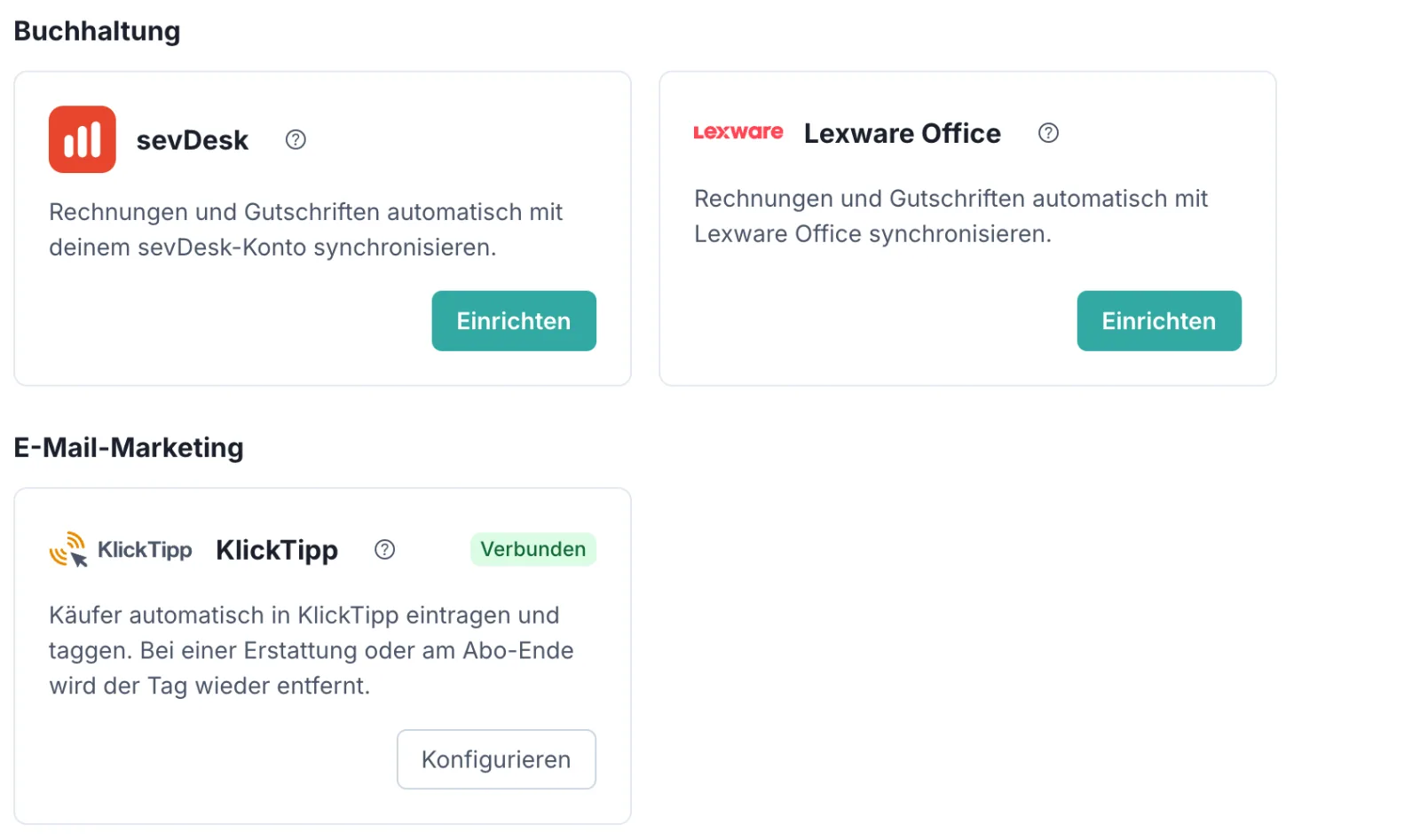
**Einstellungen → Integrationen → KlickTipp → Einrichten.**
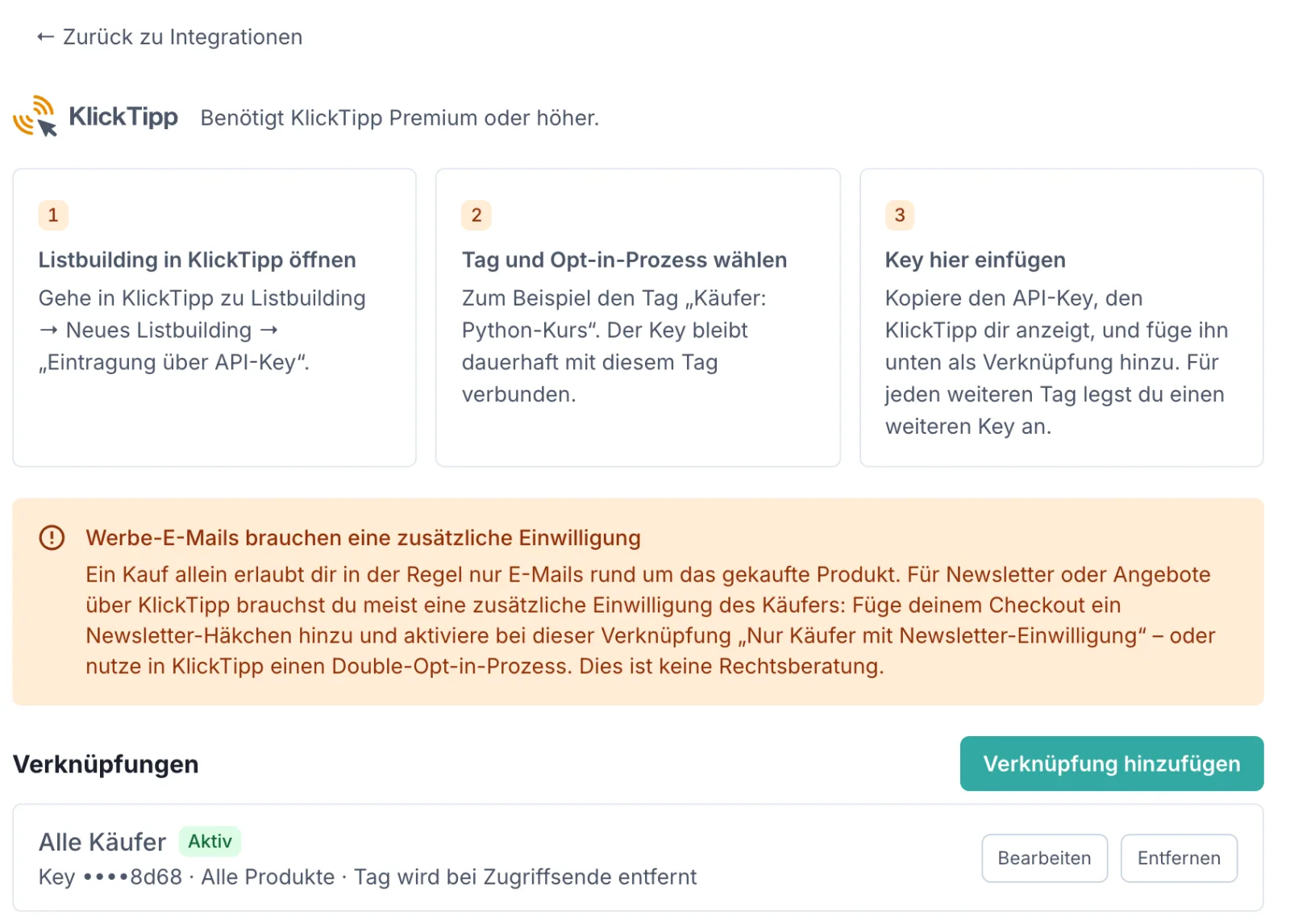
1. **Verknüpfung hinzufügen**.
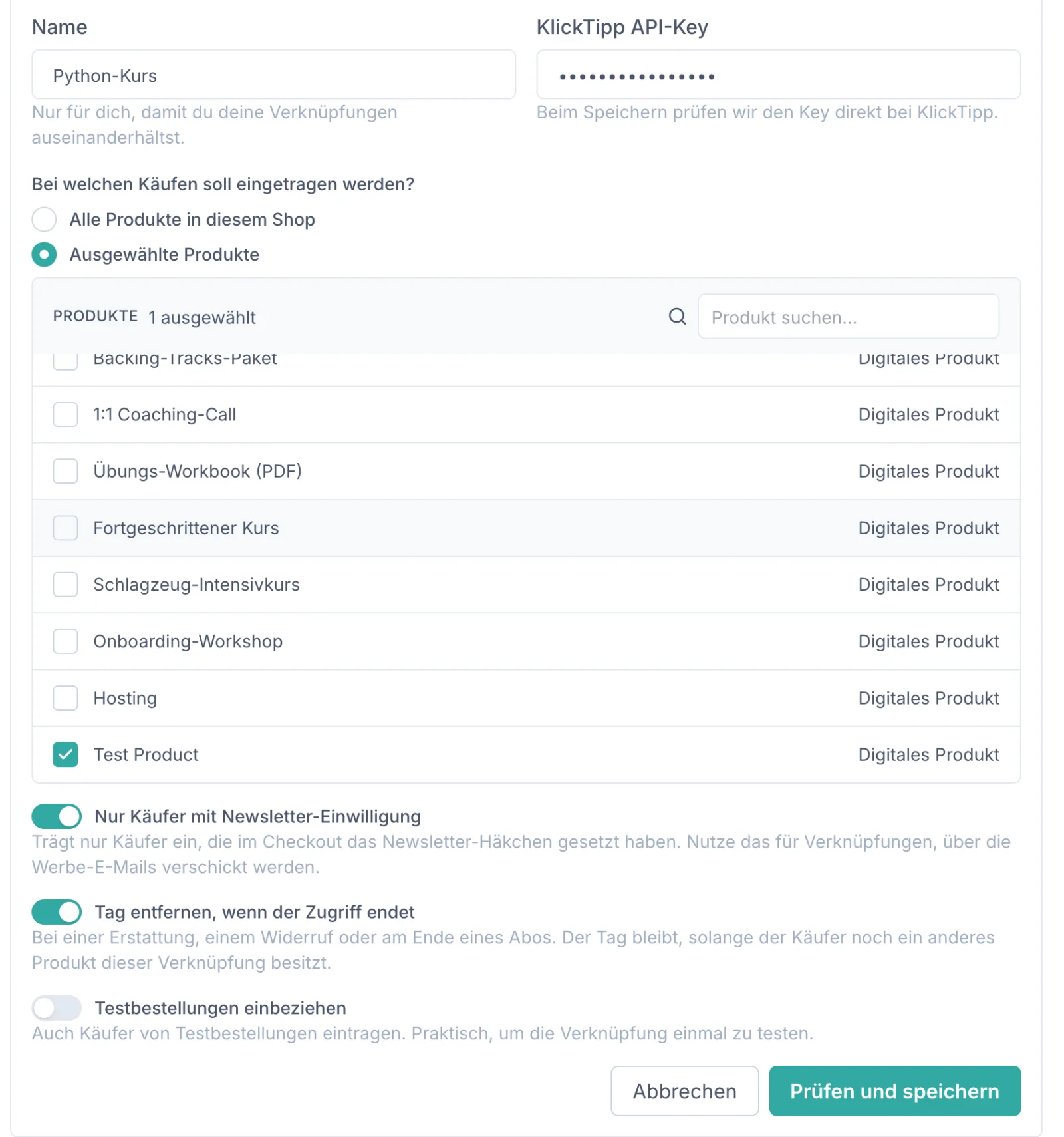
2. Einen **Namen** vergeben. Er ist nur für dich, damit du mehrere
Verknüpfungen auseinanderhältst.
3. Den **KlickTipp API-Key** einfügen.
4. Wählen, **bei welchen Käufen** eingetragen werden soll: bei allen Produkten
oder nur bei ausgewählten.
5. **Prüfen und speichern**. Rabbit Checkout fragt dabei direkt bei KlickTipp
nach, ob der Key gültig ist. Ein Tippfehler fällt also sofort auf.
Für jeden weiteren Tag wiederholst du beide Schritte mit einem neuen Key.
## Die Einstellungen einer Verknüpfung
| Einstellung | Bedeutung |
| --- | --- |
| **Alle Produkte / Ausgewählte Produkte** | Bei welchen Käufen der Käufer eingetragen wird. |
| **Nur Käufer mit Newsletter-Einwilligung** | Trägt nur Käufer ein, die im Checkout das Newsletter-Häkchen gesetzt haben. |
| **Tag entfernen, wenn der Zugriff endet** | Entfernt den Tag bei Erstattung, Widerruf oder Abo-Ende. Standardmäßig an. |
| **Testbestellungen einbeziehen** | Trägt auch Käufer von Testbestellungen ein. Zum einmaligen Ausprobieren. |
Der Tag bleibt, solange der Käufer noch ein **anderes** Produkt derselben
Verknüpfung besitzt. Wer Kurs und Bundle gekauft hat und nur den Kurs
erstattet bekommt, behält also seinen Tag.
## Einwilligung für Werbe-E-Mails
Ein Kauf allein erlaubt dir in der Regel nur E-Mails rund um das gekaufte
Produkt, etwa Zugangsdaten oder Hinweise zum Kurs. Für Newsletter und
Angebote brauchst du meist eine zusätzliche Einwilligung
des Käufers.
Dafür hast du zwei Wege, die sich auch kombinieren lassen:
- **Newsletter-Häkchen im Checkout.** Füge deiner Checkout-Seite eine
Newsletter-Einwilligung hinzu
([Einwilligungen im Checkout](/hilfe/anleitungen/tracking-und-einwilligung/))
und aktiviere bei der Verknüpfung **„Nur Käufer mit
Newsletter-Einwilligung"**. Dann landen nur Käufer mit Häkchen im Tag.
- **Double-Opt-in in KlickTipp.** Wählst du beim API-Key einen
Double-Opt-in-Prozess, bekommt der Käufer von KlickTipp eine
Bestätigungs-E-Mail und ist erst nach dem Klick darauf für Werbung
freigegeben.
Ein bewährtes Muster: eine Verknüpfung „Käufer" (Single-Opt-in, nur für
Produktmails) und eine zweite Verknüpfung „Newsletter" mit eigenem Key und
**Nur Käufer mit Newsletter-Einwilligung**.
Diese Hinweise sind keine Rechtsberatung. Welche Einwilligung du für deine
E-Mails brauchst, klärst du im Zweifel mit deiner Rechtsberatung.
## Prüfen, ob es funktioniert
1. Bei der Verknüpfung **Testbestellungen einbeziehen** aktivieren.
2. Einen [Testkauf](/hilfe/start/testkauf/) machen.
3. In KlickTipp nachsehen, ob der Kontakt mit dem Tag angekommen ist.
4. **Testbestellungen einbeziehen** wieder ausschalten und den Testkontakt in
KlickTipp löschen.
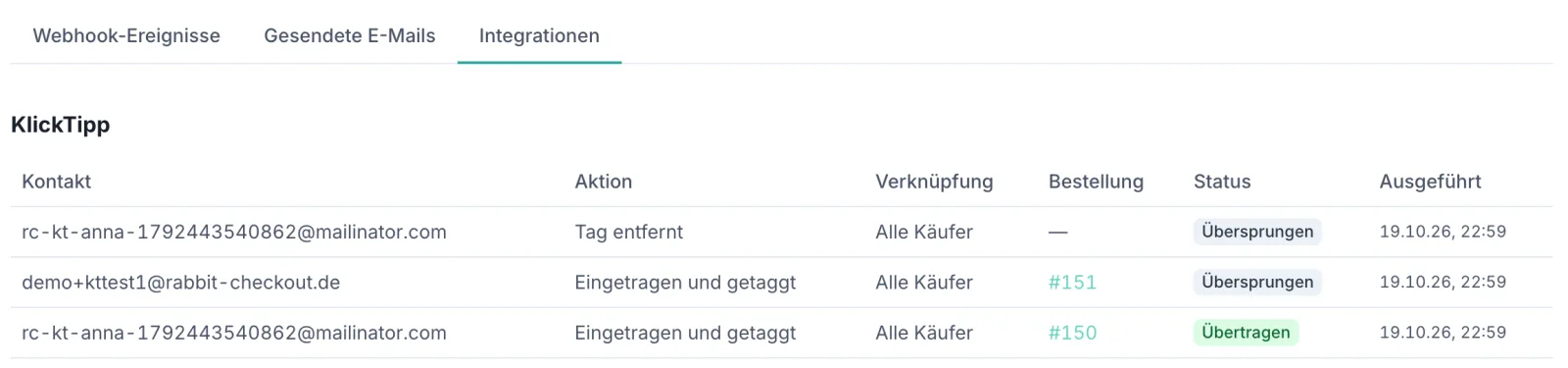
Jede Übertragung steht außerdem unter **Ereignisse → Integrationen** im
Bereich **KlickTipp**.
## Status und was er bedeutet
| Status | Bedeutung |
| --- | --- |
| **Übertragen** | KlickTipp hat den Kontakt eingetragen bzw. den Tag entfernt. |
| **Übersprungen** | KlickTipp hatte nichts zu tun: Der Käufer hat sich früher abgemeldet (KlickTipp erlaubt dann keine erneute Eintragung), die Adresse ist gebounct oder gesperrt, oder der Tag war schon weg. Das ist kein Fehler. |
| **Fehlgeschlagen** | KlickTipp hat die Übertragung abgelehnt oder war nicht erreichbar. Mit **Wiederholen** sendest du sie erneut. |
Lehnt KlickTipp den Key ab, meist weil das Listbuilding in KlickTipp gelöscht
wurde, steht an der Verknüpfung **„Key ungültig"** und du bekommst **eine**
E-Mail. Weitere E-Mails kommen erst, wenn KlickTipp zwischendurch wieder eine
Übertragung angenommen hat. Lösung: neuen Key in KlickTipp anlegen, die
Verknüpfung bearbeiten, den neuen Key einfügen und die fehlgeschlagenen
Übertragungen wiederholen.
Die Tags der Kommunikation (Beta) leben in Rabbit Checkout selbst und werden
nicht an KlickTipp übertragen. Die KlickTipp-Anbindung arbeitet nur mit den
Tags in deinem KlickTipp-Konto.
## Andere E-Mail-Tools
Für ActiveCampaign, Mailchimp, Brevo und andere gibt es keine direkte
Anbindung. Dort führt der Weg über Zapier oder einen Webhook →
[Webhooks, Zapier und API](/hilfe/anleitungen/webhooks-und-api/), Abschnitt „Käufer an ActiveCampaign & Co. übergeben".
## Häufige Fragen
**Wie verbinde ich KlickTipp mit Rabbit Checkout?**
In KlickTipp unter Listbuilding → Neues Listbuilding → „Eintragung über API-Key“ einen Key mit Tag und Opt-in-Prozess anlegen. In Rabbit Checkout unter Einstellungen → Integrationen → KlickTipp eine Verknüpfung hinzufügen und den Key einfügen. Beim Speichern wird der Key direkt bei KlickTipp geprüft.
**Kann ich pro Produkt einen eigenen Tag vergeben?**
Ja. Jeder API-Key gehört in KlickTipp zu genau einem Tag. Lege pro Tag einen Key an und füge ihn in Rabbit Checkout als eigene Verknüpfung mit „Ausgewählte Produkte“ hinzu.
**Wird der Tag bei einer Rückerstattung entfernt?**
Ja, wenn „Tag entfernen, wenn der Zugriff endet“ aktiv ist (Standard). Das gilt für Erstattung, Widerruf und das Ende eines Abos. Besitzt der Käufer noch ein anderes Produkt derselben Verknüpfung, bleibt der Tag.
**Darf ich Käufern über KlickTipp Newsletter schicken?**
Für Werbe-E-Mails brauchst du in der Regel eine zusätzliche Einwilligung. Füge deinem Checkout ein Newsletter-Häkchen hinzu und aktiviere bei der Verknüpfung „Nur Käufer mit Newsletter-Einwilligung“, oder nutze in KlickTipp einen Double-Opt-in-Prozess.
**Welchen KlickTipp-Tarif brauche ich?**
Die API-Schnittstelle von KlickTipp gibt es ab dem Premium-Tarif. Auf Rabbit-Checkout-Seite ist die Anbindung Teil des Pro-Tarifs.
## Passend dazu
- [Anleitung: Einwilligungen im Checkout](https://rabbit-checkout.de/hilfe/anleitungen/tracking-und-einwilligung/)
- [Anleitung: Webhooks, Zapier und API](https://rabbit-checkout.de/hilfe/anleitungen/webhooks-und-api/)
- [Anleitung: sevDesk und Lexware anbinden](https://rabbit-checkout.de/hilfe/anleitungen/buchhaltung-sevdesk-lexware/)