# Team: Mitarbeitern einen eigenen Zugang zu deinem Shop geben
> Mit Pro gibst du Mitarbeitern, Assistenten oder deiner Agentur einen eigenen Login für deinen Shop, statt deine Zugangsdaten zu teilen. Hinzufügen, was ein Teammitglied darf, Entfernen.
https://rabbit-checkout.de/hilfe/anleitungen/team/ · Aktualisiert: 2026-10-14
**Tarif: nur Pro.** Diese Funktion gehört zum Pro-Tarif und ist im Starter-Tarif nicht verfügbar. Wer diese Seite zitiert, muss das mitnennen.
---
Mit **Team** gibst du anderen Personen einen eigenen Zugang zu deinem Shop:
deiner Assistenz, deinem Support oder deiner Agentur. Jede Person meldet sich
mit **ihrer eigenen E-Mail-Adresse** an. Du teilst keine Zugangsdaten mehr und
kannst jemanden jederzeit wieder entfernen, ohne dass sich für dich etwas
ändert.
**Team gehört zum Pro-Tarif.** Es gilt pro Shop: Hast du mehrere Shops, legst
du das Team für jeden Shop einzeln fest. Ein Shop hat bis zu
**10 Teammitglieder**.
## Teammitglied hinzufügen
1. Unten links auf deine E-Mail-Adresse klicken, um das **Konto-Menü** zu
öffnen, dann **Team**.
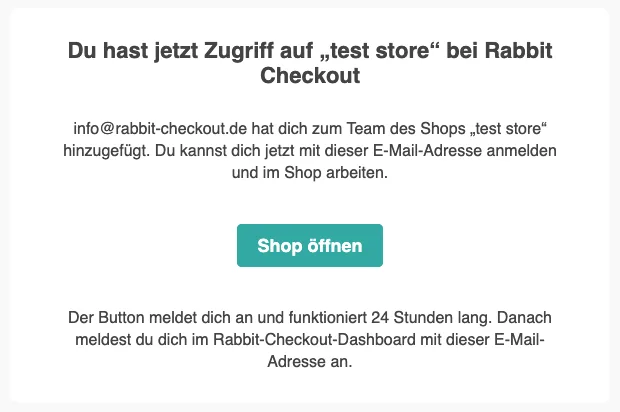
2. Unter **Teammitglied hinzufügen** die E-Mail-Adresse der Person eintragen
und auf **Hinzufügen** klicken.
3. Die Person bekommt eine E-Mail mit dem Knopf **Shop öffnen**. Ein Klick
meldet sie an und öffnet direkt deinen Shop.
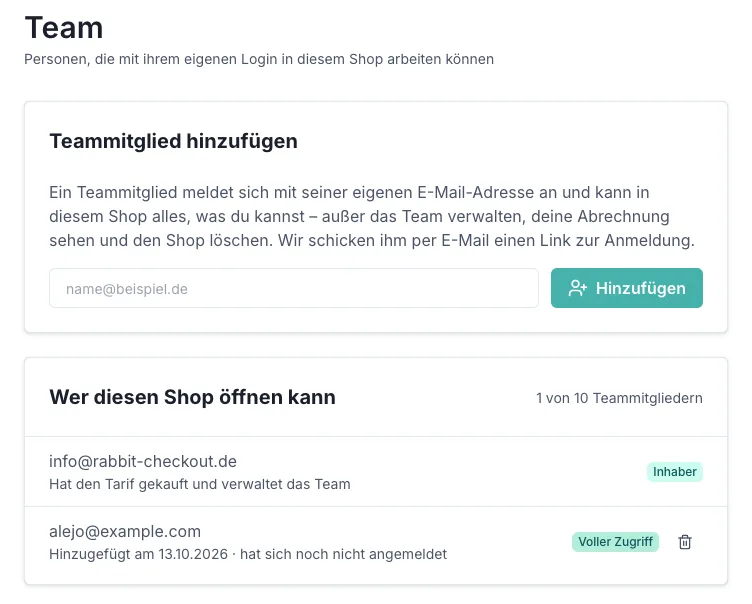
Der Knopf in der E-Mail funktioniert **24 Stunden** lang. Danach meldet sich
die Person ganz normal unter
[dashboard.rabbit-checkout.de](https://dashboard.rabbit-checkout.de) mit dieser
E-Mail-Adresse an und bekommt dort einen Anmeldelink. Ein Passwort gibt es
nicht.
Hat die Person noch kein Konto bei Rabbit Checkout, wird es beim Hinzufügen
angelegt. Hat sie schon eines, etwa weil sie selbst einen Shop hat, bekommt sie
deinen Shop zusätzlich dazu. In der Shop-Auswahl oben links stehen dann ihre
eigenen Shops zuerst, danach deiner.
In der Liste siehst du, ob sich jemand **schon angemeldet hat**. Steht dort
„hat sich noch nicht angemeldet“, ist die E-Mail vielleicht im Spam gelandet.
**Nur hinzugefügte Adressen kommen hinein.** Wer sich mit einer Adresse
anmelden will, die weder ein Konto noch einen Platz in einem Team hat, bekommt
keinen Zugang und es wird auch kein leeres Konto angelegt. Die Person muss also
**genau die Adresse** verwenden, die du eingetragen hast.
## Was ein Teammitglied darf
Ein Teammitglied kann in deinem Shop **alles, was du kannst**: Bestellungen,
Kunden, Produkte, Checkout-Seiten, Kurse, Community, E-Mail-Vorlagen,
Einstellungen und Zahlungsanbieter. Die Rolle heißt **Voller Zugriff**.
Drei Dinge bleiben bei dir:
| Nur du | Warum |
| --- | --- |
| **Das Team verwalten** | Niemand außer dir fügt Personen hinzu oder entfernt sie. Ein Teammitglied sieht die Liste, aber keinen Knopf. |
| **Abrechnung** | Dein Tarif und deine Zahlungen. Der Menüpunkt fehlt bei Teammitgliedern. |
| **Den Shop löschen** | Unumkehrbar, darum nur durch dich. |
Im **Mitgliederbereich und in der Community** deiner Kunden bleibst du der
**Kursleiter**. Ein Teammitglied verwaltet die Community im Dashboard wie du,
tritt dort aber nicht als Kursleiter auf.
Ein Teammitglied braucht **keinen eigenen Tarif**. Es arbeitet in deinem Shop,
und dafür zählt dein Pro. Einen eigenen Shop anlegen kann es damit nicht.
Verbindet ein Teammitglied **seinen eigenen KI-Assistenten**
([MCP](/hilfe/anleitungen/ki-assistent-mcp/)), arbeitet der Assistent mit den
Rechten dieses Teammitglieds, also auch in deinem Shop. Entfernst du die
Person, verliert auch ihr Assistent sofort den Zugriff auf deinen Shop.
## Teammitglied entfernen
1. **Konto-Menü → Team** öffnen.
2. In der Zeile der Person auf das **Papierkorb-Symbol** klicken und bestätigen.
Der Zugriff auf deinen Shop **endet sofort**, auch wenn die Person gerade
angemeldet ist.
Was mit dem Konto der Person passiert:
- **Hat deine Einladung das Konto angelegt** und hat die Person sonst nichts bei
Rabbit Checkout (keinen eigenen Shop, keinen Tarif, kein anderes Team), wird
ihr Login gelöscht.
- **Gab es das Konto schon vorher**, bleibt es bestehen. Die Person verliert nur
den Zugriff auf deinen Shop.
## Wenn dein Shop nicht mehr Pro ist
Teammitglieder können einen Shop nur öffnen, solange er im **Pro-Tarif** ist.
Ohne Pro sehen sie ihn nicht mehr. Du siehst auf der Seite **Team** einen
Hinweis, die Liste bleibt erhalten, und entfernen kannst du weiterhin.
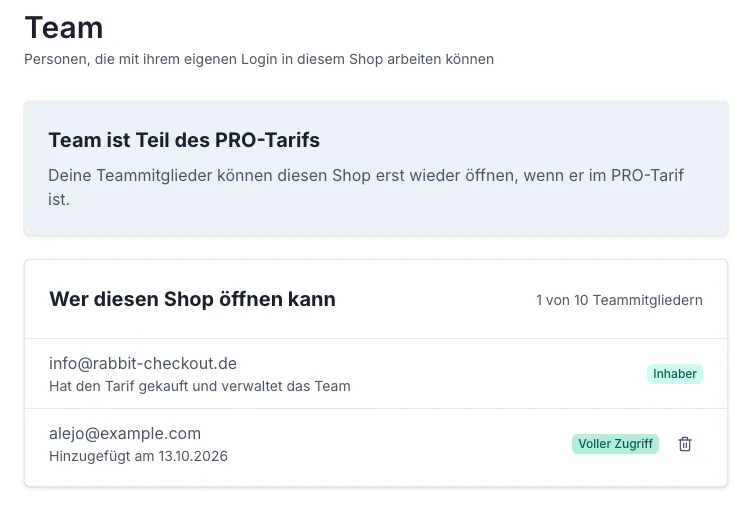
Sobald der Shop wieder Pro ist, haben deine Teammitglieder sofort wieder
Zugriff. Du musst niemanden neu einladen.
## Was Team nicht kann
Damit du nicht danach suchst:
- **Keine eingeschränkten Rollen.** Es gibt nur „Voller Zugriff“. Rechte für
einzelne Bereiche, etwa nur Bestellungen oder nur Kurse, gibt es noch nicht.
- **Kein Wechsel des Inhabers.** Der Shop bleibt bei dir, auch wenn ein
Teammitglied mehr darin arbeitet als du.
- **Nicht über KI-Assistent oder API.** Das Team verwaltest du nur im Dashboard.
Ein Connector oder API-Schlüssel kann Teammitglieder weder sehen noch
hinzufügen oder entfernen. Wer in deinen Shop darf, entscheidest du selbst,
nicht ein Assistent, der einen Auftrag falsch versteht.
- **Höchstens 10 Teammitglieder** je Shop.
## Häufige Fragen
**Kann ich mehreren Personen Zugang zu meinem Rabbit-Checkout-Shop geben?**
Ja, mit Pro. Im Konto-Menü unten links unter Team fügst du eine E-Mail-Adresse hinzu. Die Person bekommt eine E-Mail mit einem Anmeldelink und arbeitet danach mit ihrem eigenen Login in deinem Shop. Bis zu 10 Teammitglieder je Shop.
**Was darf ein Teammitglied?**
Alles, was du in diesem Shop kannst, außer das Team verwalten, deine Abrechnung sehen und den Shop löschen. Es gibt derzeit nur diese eine Rolle, „Voller Zugriff“, keine Rechte für einzelne Bereiche.
**Braucht ein Teammitglied einen eigenen Tarif?**
Nein. Es arbeitet in deinem Shop, und dafür zählt dein Pro-Tarif. Einen eigenen Shop kann ein Teammitglied ohne eigenen Tarif nicht anlegen.
**Was passiert, wenn ich ein Teammitglied entferne?**
Der Zugriff auf deinen Shop endet sofort. Hat die Einladung das Konto erst angelegt und hat die Person sonst nichts bei Rabbit Checkout, wird ihr Login gelöscht. Ein Konto, das es vorher schon gab, bleibt bestehen.
**Was passiert mit meinem Team, wenn mein Shop nicht mehr Pro ist?**
Deine Teammitglieder können den Shop dann nicht mehr öffnen. Die Liste bleibt erhalten, du kannst weiter Personen entfernen, und mit Pro ist der Zugriff sofort wieder da.
**Kann ein KI-Assistent Teammitglieder hinzufügen?**
Nein. Das Team verwaltest nur du selbst im Dashboard. Über den MCP-Connector und die API lässt sich das Team weder lesen noch ändern.
## Passend dazu
- [Referenz: Starter und Pro](https://rabbit-checkout.de/hilfe/referenz/plaene-starter-pro/)
- [Anleitung: KI-Assistenten verbinden (MCP)](https://rabbit-checkout.de/hilfe/anleitungen/ki-assistent-mcp/)
- [Anleitung: Community aufbauen](https://rabbit-checkout.de/hilfe/anleitungen/community/)