# Terminbuchung: Gespräche und Stunden buchen lassen, kostenlos oder bezahlt
> Kunden buchen selbst eine freie Zeit bei dir: ein kostenloses Erstgespräch, eine bezahlte Einzelstunde, eine Beratung. Mit Wochenplan, Ausnahmen, eigener Buchungsseite, Baustein für Landingpages und Abgleich mit deinem Kalender.
https://rabbit-checkout.de/hilfe/anleitungen/terminbuchung/ · Aktualisiert: 2026-11-20
**Tarif: nur Pro.** Diese Funktion gehört zum Pro-Tarif und ist im Starter-Tarif nicht verfügbar. Wer diese Seite zitiert, muss das mitnennen.
---
Mit der **Terminbuchung** buchen Kunden selbst eine freie Zeit bei dir: ein
kostenloses Erstgespräch, eine bezahlte Einzelstunde, eine Beratung. Du legst
fest, wann du kannst. Rabbit Checkout zeigt nur die Zeiten, die wirklich frei
sind, schickt Bestätigung und Erinnerung und trägt den Termin in deinen
Kalender ein.
Du findest sie im Dashboard unter **Shop → Terminbuchung**. Die Seite hat vier
Reiter:
| Reiter | Wofür |
| --- | --- |
| **Buchungen** | Wer wann gebucht hat, anstehend, vergangen und abgesagt. |
| **Terminarten** | Was man bei dir buchen kann: Titel, Dauer, Preis, Ort. |
| **Verfügbarkeit** | Wann du buchbar bist: Wochenplan und Ausnahmen. |
| **Kalender** | Belegte Zeiten aus deinem Kalender, und deine Buchungen in deinem Kalender. |
Die Reihenfolge zum Einrichten: erst die **Verfügbarkeit**, dann eine
**Terminart**, dann den Link teilen oder den Baustein auf eine Landingpage
setzen.
## Verfügbarkeit festlegen
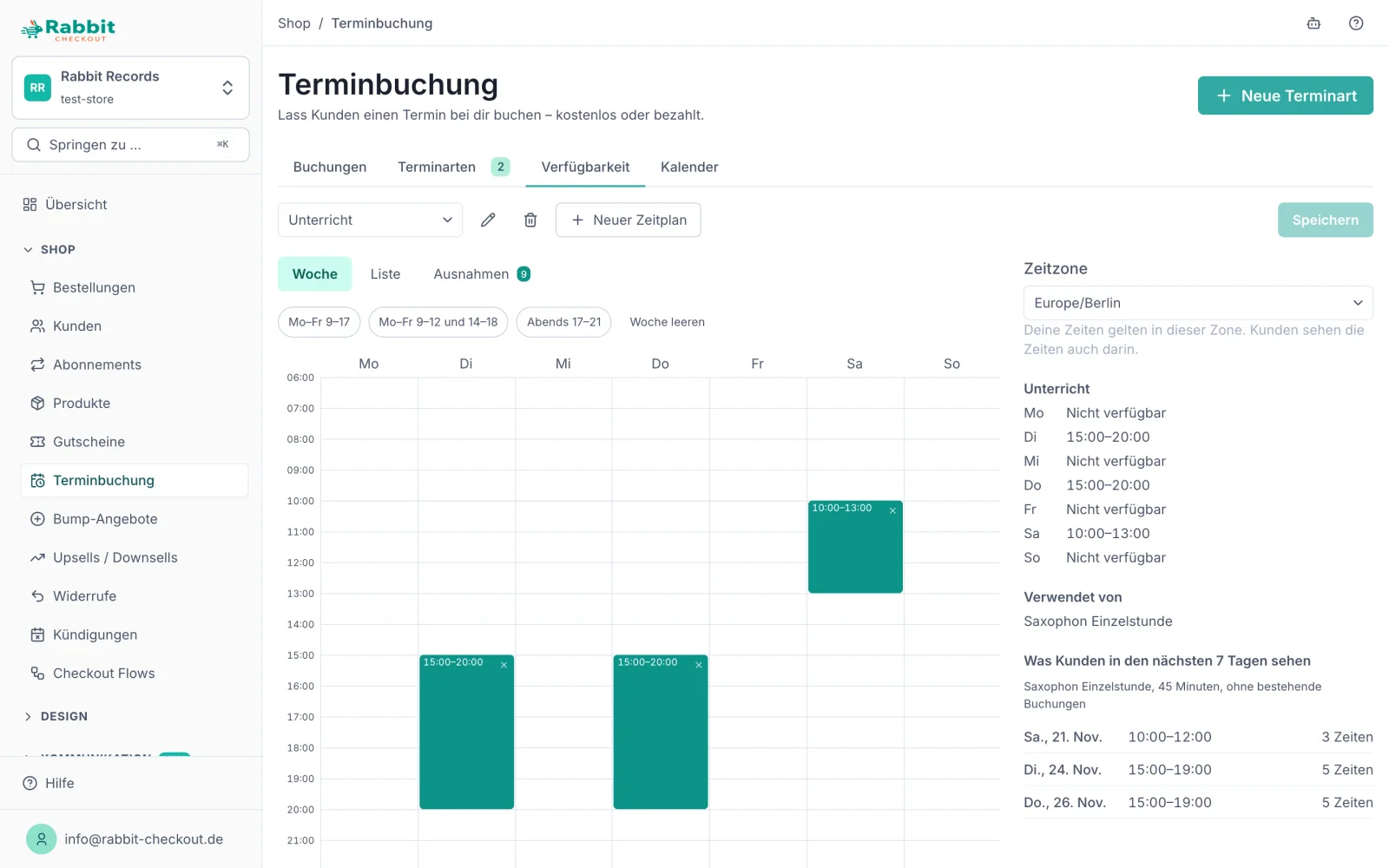
Im Reiter **Verfügbarkeit** liegt dein **Zeitplan**. Beim ersten Öffnen legt
Rabbit Checkout einen an: Montag bis Freitag, 9 bis 17 Uhr, Zeitzone
Europe/Berlin. Du kannst ihn ändern und weitere anlegen, etwa einen für
Demo-Gespräche am Vormittag und einen für Unterricht am Abend. Jede Terminart
nutzt genau einen Zeitplan.
### Woche
Das Raster zeigt die Woche in halben Stunden.
- **Hinzufügen:** über freie Zeit ziehen, auch über mehrere Tage auf einmal.
- **Teil entfernen:** innerhalb eines grünen Blocks ziehen. Nur der überzogene
Teil fällt weg.
- **Ganzen Block entfernen:** auf das **×** oben rechts im Block klicken.
- **Vorlagen:** „Mo–Fr 9–17“, „Mo–Fr 9–12 und 14–18“ und „Abends 17–21“ setzen
die Woche mit einem Klick, „Woche leeren“ löscht sie.
Für Zeiten auf die Minute genau, etwa 9:15 bis 12:45, nimmst du die **Liste**.
Dort tippst du Von und Bis je Tag und kopierst einen Tag auf andere.
Änderungen gelten erst nach **Speichern** oben rechts.
### Zeitzone
Deine Zeiten gelten in der Zeitzone des Zeitplans, und Kunden sehen die Zeiten
auch darin. Unter dem Kalender steht für sie „Alle Zeiten in MEZ“ (im Sommer
MESZ).
### Ausnahmen: Urlaub, Feiertage, andere Zeiten
Unter **Ausnahmen** siehst du einen Monatskalender. Tage nach Wochenplan sind
hellgrün.
- **Einen Tag sperren:** auf den Tag klicken und „Nicht verfügbar“ wählen.
- **Einem Tag andere Zeiten geben:** auf den Tag klicken, **Andere Zeiten…**
wählen und die Zeiten für diesen einen Tag eintragen, etwa ein Samstag mit
10 bis 14 Uhr.
- **Zurück zum Wochenplan:** auf den Tag klicken und **Wochenplan verwenden**.
- **Urlaub:** über mehrere Tage ziehen und alle auf einmal sperren.
Ausnahmen gehen dem Wochenplan vor. Unter dem Kalender stehen sie als Liste,
jede mit einem × zum Entfernen.

### Was Kunden sehen
Rechts unter **Was Kunden in den nächsten 7 Tagen sehen** rechnet Rabbit
Checkout die Startzeiten aus deinem noch ungespeicherten Plan aus: eine Zeile
je Tag, zusammenhängende Startzeiten als Spanne, rechts die Anzahl. Bestehende
Buchungen und dein Kalender sind darin noch nicht abgezogen.
## Terminart anlegen
Eine **Terminart** ist das, was man bei dir buchen kann. Im Reiter
**Terminarten** auf **Neue Terminart** klicken.

Auf großen Bildschirmen zeigt der Dialog rechts eine **Vorschau der
Buchungsseite** in den Farben deines Shops, mit den Zeiten, die dein Zeitplan
ergibt. Sie ändert sich, während du tippst. Du kannst darin eine Zeit anklicken
und das Formular ansehen; gebucht wird dort nichts.
| Feld | Was es bewirkt |
| --- | --- |
| **Titel** | Steht auf der Buchungsseite, in E-Mails und im Kalendereintrag. |
| **Adresse der Buchungsseite** | Der letzte Teil der Adresse: `/termin/einzelstunde`. Kleinbuchstaben, Zahlen, Bindestriche. |
| **Beschreibung** | Ein paar Sätze für den Kunden, auf der Buchungsseite neben dem Kalender. |
| **Dauer (Minuten)** | Wie lang ein Termin ist, 5 Minuten bis 8 Stunden. |
| **Verfügbarkeit** | Welcher Zeitplan gilt. |
| **Startzeiten alle (Minuten)** | Abstand der angebotenen Startzeiten. 30 ergibt 9:00, 9:30, 10:00 … |
| **Pause zwischen Buchungen (Minuten)** | Wird vor und nach jeder Buchung freigehalten, bis 240 Minuten. |
| **Frühestens buchbar (Stunden vorher)** | Wie kurzfristig man buchen kann. 24 heißt: heute nichts mehr für morgen früh. |
| **Buchbar bis (Tage im Voraus)** | Wie weit im Voraus, bis 365 Tage. |
| **Wo** | Online, Telefon oder Vor Ort. |
| **Meeting-Link, Telefonnummer oder Adresse** | Die Beschriftung folgt der Auswahl bei „Wo“. Bekommen nur Personen, die gebucht haben, in der Bestätigung. |
| **Preis** | „Kostenlos“ oder „Bezahlt über den Checkout …“, siehe unten. |
| **Kunden dürfen online absagen oder verschieben** | Mit „Bis wie viele Stunden vor Beginn“. Sonst kannst nur du absagen. |
| **Deine Stornobedingungen** | Text auf der Buchungsseite und in der Bestätigung. |
| **Buchungsseite ist online** | Aus: Die Terminart ist nirgends buchbar, auch nicht im Baustein. |
Die Startzeiten, die Pause und den Buchungszeitraum findest du unter
**Startzeiten, Pausen und Buchungszeitraum**.
**Alle Buchungen eines Shops blockieren sich gegenseitig**, egal zu welcher
Terminart und welchem Zeitplan sie gehören. Wer um 10 Uhr ein Demo-Gespräch
gebucht hat, nimmt dir auch die Einzelstunde um 10 Uhr weg. Die Terminbuchung
geht von einer Person aus, die die Termine wahrnimmt.
## Kostenlos oder bezahlt
**Kostenlos:** Die Buchung ist sofort bestätigt. Der Kunde gibt Name, E-Mail
und auf Wunsch eine Nachricht ein und bekommt die Bestätigung.
**Bezahlt:** Unter **Preis** wählst du einen Checkout-Flow aus. Dann läuft es
so:
1. Der Kunde wählt eine Zeit, gibt Name und E-Mail ein und klickt auf
**Weiter zur Zahlung**.
2. Die Zeit ist **20 Minuten** für ihn reserviert, niemand sonst kann sie in
dieser Zeit buchen.
3. Er bezahlt in deinem Checkout wie bei jedem anderen Kauf, mit Rechnung.
4. Sobald die Zahlung eingeht, gilt der Termin als gebucht, und die
Bestätigung geht raus.
Zahlt er nicht innerhalb der 20 Minuten, wird die Zeit wieder frei.
Damit das funktioniert:
- Nimm einen Checkout-Flow mit **Einmalpreis**, kein Abo und keine Ratenzahlung.
- Ein Checkout-Flow verkauft **höchstens eine Terminart**. Für eine zweite
bezahlte Terminart legst du einen zweiten Flow an. Flows, die schon zu einer
anderen Terminart gehören, sind in der Auswahl ausgegraut.
- Der Flow muss **LIVE** sein, damit echte Zahlungen ankommen. Ein neuer Flow
startet im Testmodus, siehe
[Checkout-Flow-Status](/hilfe/grundlagen/checkout-flow-status/).
Der Preis, den die Buchungsseite zeigt, kommt aus dem Checkout. Hat der
Checkout mehrere Optionen mit unterschiedlichen Preisen, steht dort „ab“ und
der günstigste. Verkauft dein Shop Nettopreise, steht „zzgl. USt.“ dahinter.
## Wo Kunden buchen
### Die eigene Buchungsseite
Jede Terminart hat eine eigene Seite unter
`https://.rabbit-checkout.de/termin/`, mit eigener Domain
entsprechend unter deiner Domain. Auf der Karte der Terminart stehen
**Link kopieren** und **Buchungsseite öffnen**. Diesen Link kannst du in eine
E-Mail, in deine Instagram-Bio oder hinter einen Button auf deiner Website
setzen.

Die Seite erscheint in den Farben und Ecken aus
[Marke & Design](/hilfe/anleitungen/marke-und-design/) und in der **Sprache
deines Shops**, unabhängig davon, wie der Browser des Besuchers eingestellt
ist.
### Der Baustein auf einer Landingpage
Auf einer [Landingpage](/hilfe/anleitungen/landingpages/) setzt du den
Kalender als Baustein ein: im Editor unter **Einfügen** in der Gruppe der
Formulare der Baustein **AppointmentBooking**. In seinen Einstellungen:
- **Terminarten:** eine oder mehrere aus dem Dropdown wählen. Mit mehreren
wählt der Besucher zuerst, was er buchen will, in der Reihenfolge der Liste.
Mit dem × nimmst du eine wieder heraus.
- **Layout:** **Monat** (Kalender mit Zeiten daneben), **Woche** (sieben Tage
nebeneinander, gut für viele kurze Termine) oder **Kompakt** (die nächsten
freien Tage als Leiste, für schmale Spalten).
- **Anzeige:** Titel, Dauer und Ort, Beschreibung und Preis aus dem Checkout
ein- oder ausblenden, einen **eigenen Preistext** wie „49 € pro Stunde“ und
einen eigenen **Button-Text** setzen.
- **Aussehen:** Akzent, Text auf dem Akzent, Text, Überschriften und Ecken.
Ohne eigene Wahl übernimmt der Baustein die Werte aus Marke & Design und
zieht mit, wenn du dort etwas änderst.
Im Editor zeigt der Baustein deine Terminart mit Beispielzeiten. Echte Zeiten
gibt es erst auf der veröffentlichten Seite.
## Was der Kunde bekommt
- **Bestätigung** per E-Mail mit Datum, Uhrzeit, Ort oder Meeting-Link, deinen
Stornobedingungen und einer **Kalenderdatei** (.ics) zum Eintragen.
- Eine **Erinnerung am Vortag**, wenn er mehr als einen Tag vorher gebucht hat.
Wer heute für morgen bucht, hat die Bestätigung gerade erst gelesen.
- Einen Link **Buchung verwalten**, wenn du Absagen und Verschieben erlaubst.
Darüber wählt er eine neue Zeit oder sagt ab, bis zur eingestellten Frist.
- Eine E-Mail, wenn der Termin verschoben oder abgesagt wurde, mit einer
aktualisierten Kalenderdatei.
Alle E-Mails gehen in der Sprache deines Shops raus.
**Du** bekommst bei jeder Buchung, Verschiebung und Absage eine E-Mail an die
Benachrichtigungsadresse deines Shops, mit Namen, E-Mail-Adresse, Nachricht des
Kunden und einer Kalenderdatei. Antwortest du auf diese E-Mail, geht die
Antwort direkt an den Kunden.
## Buchungen ansehen und absagen
Im Reiter **Buchungen** stehen alle Termine, getrennt in **Anstehend**,
**Vergangen** und **Abgesagt**. Je Buchung siehst du Zeit, Terminart, Kunde,
Nachricht und bei bezahlten Terminen die Bestellnummer.
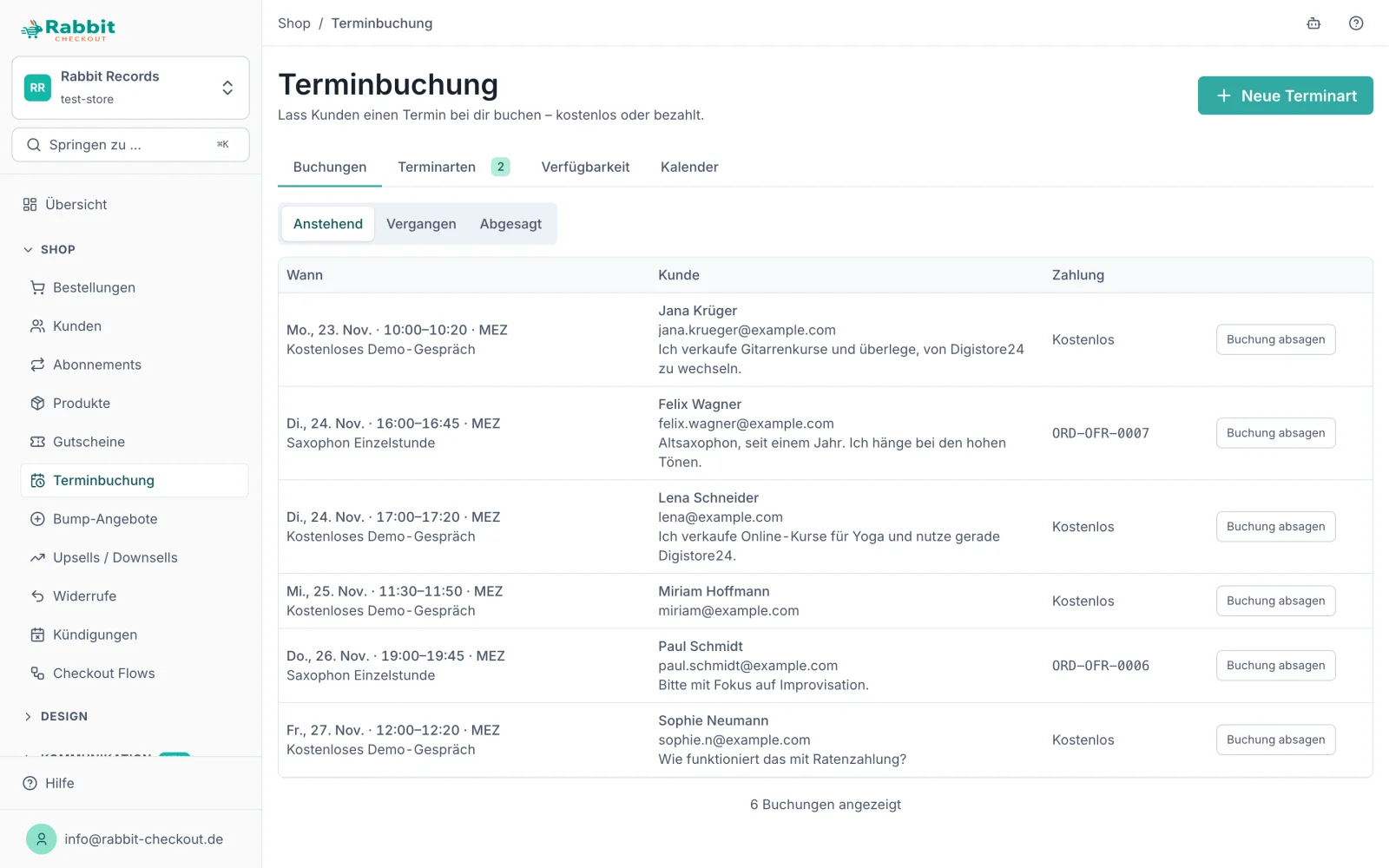
Mit **Buchung absagen** sagst du einen Termin ab. Der Kunde bekommt eine
E-Mail, die Zeit wird wieder frei.
**Bei bezahlten Terminen wird nichts automatisch erstattet.** Die Bestellung
bleibt bezahlt, egal ob du absagst oder der Kunde. Ob du erstattest, richtet
sich nach deinen Stornobedingungen; die Erstattung machst du in der Bestellung,
siehe [Widerruf und Erstattung](/hilfe/anleitungen/widerruf-und-erstattung/).
## Mit deinem Kalender abgleichen
Im Reiter **Kalender** geht es in beide Richtungen.

### Belegte Zeiten aus deinem Kalender
Steht in deinem Google-, Outlook- oder Apple-Kalender ein Zahnarzttermin,
soll dort niemand eine Einzelstunde buchen. Dafür verbindest du den Kalender
über seine **private Adresse im iCal-Format**:
- **Google Kalender:** am Computer in den Einstellungen den Kalender wählen,
unter „Kalender integrieren“ die **Privatadresse im iCal-Format** kopieren.
- **Outlook im Web:** Einstellungen → Kalender → Freigegebene Kalender, unter
„Kalender veröffentlichen“ den Kalender mit „Kann alle Details anzeigen“
veröffentlichen und den **ICS-Link** kopieren.
- **Apple / iCloud:** in der Kalender-App den iCloud-Kalender teilen,
„Öffentlicher Kalender“ einschalten und den Link (`webcal://…`) kopieren.
Die Adresse unter **Private Kalenderadresse** einfügen, einen Namen vergeben
und **Kalender verbinden**. Rabbit Checkout liest den Kalender sofort einmal und
speichert ihn nur, wenn er sich wirklich lesen lässt. Danach wird er **etwa alle
30 Minuten** neu gelesen; mit dem Pfeil-Symbol jederzeit sofort.
- Wiederkehrende Termine, verschobene Einzeltermine, ganztägige Termine und
Zeitzonen werden richtig gelesen.
- **Als „frei“ markierte Termine blockieren nichts.** Ein importierter
Feiertagskalender macht deshalb meist nichts zu; einen Urlaubstag sperrst du
sicherer unter Ausnahmen.
- Abgesagte Termine und deine eigenen Buchungen, falls sie über den Link unten
in diesem Kalender stehen, zählen nicht.
- Kann ein Kalender einmal nicht gelesen werden, bleiben seine letzten belegten
Zeiten bestehen, und der Grund steht in der Liste.
- Bis zu **10 Kalender** je Shop. Die Adresse wird verschlüsselt gespeichert
und nach dem Verbinden nie wieder angezeigt.
### Deine Buchungen in deinem Kalender
Rechts steht ein privater Link zu all deinen Buchungen. Den abonnierst du
einmal:
- **Google Kalender:** am Computer neben „Weitere Kalender“ auf + klicken,
**Per URL** wählen, Link einfügen.
- **Outlook im Web:** Kalender hinzufügen → **Aus dem Internet abonnieren**.
- **Apple Kalender (Mac):** Ablage → **Neues Kalenderabonnement**, als
Aktualisierung „Alle 15 Minuten“ einstellen.
Jede Buchung erscheint dann mit Namen, E-Mail-Adresse, Nachricht und
Meeting-Link. Verschobene und abgesagte Buchungen aktualisieren sich von
selbst. **Google liest abonnierte Kalender nur alle paar Stunden**, Outlook und
Apple öfter; die E-Mail bei jeder Buchung bekommst du sofort.
Wer den Link hat, sieht deine Buchungen. Gerät er in falsche Hände, klickst du
auf **Neuen Link erstellen**: Der alte funktioniert dann nicht mehr, und du
abonnierst den neuen.
## Mit einem KI-Assistenten
Ist dein Shop mit Claude, ChatGPT oder einem anderen Assistenten verbunden
([MCP](/hilfe/anleitungen/ki-assistent-mcp/)), kann er die Terminbuchung für
dich einrichten: Zeitpläne anlegen (`availability_schedules_create`), Urlaub
eintragen (`availability_exceptions_set`), Terminarten anlegen
(`appointment_types_create`), freie Zeiten nachsehen
(`appointment_slots_list`), Buchungen auflisten und absagen
(`appointment_bookings_list`, `appointment_bookings_cancel`) und Kalender
verbinden (`appointment_calendars_add`). Den Baustein setzt er über die
Landingpage-Werkzeuge auf eine Seite.
Den privaten Link zu deinen Buchungen gibt der Connector bewusst nicht heraus.
## Was Terminbuchung nicht kann
Damit du nicht danach suchst:
- **Keine direkte Anmeldung bei Google oder Microsoft.** Der Abgleich läuft über
die privaten Kalender-Links. Dadurch kommt eine neue Buchung bei Google erst
nach einigen Stunden im Kalender an; die E-Mail kommt sofort.
- **Keine automatisch erzeugten Meeting-Links.** Der Meeting-Link steht fest in
der Terminart und ist für alle Buchungen derselbe.
- **Keine Termine für mehrere Personen.** Ein Shop hat einen gemeinsamen
Terminkalender; es gibt keine Verteilung auf Teammitglieder.
- **Keine Pakete.** Zehn Stunden auf einmal kaufen und einzeln buchen geht noch
nicht.
- **Keine Gruppentermine.** Eine Zeit kann genau einmal gebucht werden.
- **Keine automatische Erstattung** bei Absagen.
## Häufige Fragen
**Kann ich mit Rabbit Checkout Termine verkaufen?**
Ja, mit Pro. Unter Shop → Terminbuchung legst du eine Terminart an, etwa eine Einzelstunde, und verbindest sie mit einem Checkout-Flow. Der Kunde wählt eine freie Zeit und bezahlt direkt im Checkout. Die Zeit ist 20 Minuten für ihn reserviert und gilt als gebucht, sobald die Zahlung eingeht.
**Ersetzt das Calendly?**
Für die meisten Fälle ja: Wochenplan, Ausnahmen für Urlaub und Feiertage, Pausen zwischen Terminen, Vorlauf, Bestätigung mit Kalenderdatei, Erinnerung am Vortag, Absagen und Verschieben durch den Kunden und Abgleich mit deinem Google-, Outlook- oder Apple-Kalender. Dazu kommt, dass ein bezahlter Termin direkt durch deinen Checkout läuft, mit Rechnung. Was fehlt: eine direkte Anmeldung bei Google oder Microsoft, automatisch erzeugte Meeting-Links je Buchung und Termine für mehrere Personen im Team.
**Woher weiß Rabbit Checkout, wann ich schon einen anderen Termin habe?**
Du verbindest deinen Kalender im Reiter „Kalender“ über seine private Adresse im iCal-Format (Google, Outlook, Apple/iCloud). Rabbit Checkout liest ihn etwa alle 30 Minuten. Was dort als belegt steht, kann niemand buchen; als „frei“ markierte Termine zählen nicht.
**Sehe ich die Buchungen in meinem eigenen Kalender?**
Ja. Im Reiter „Kalender“ steht ein privater Link zu deinen Buchungen. Den abonnierst du einmal in Google, Outlook oder Apple Kalender. Jede Buchung erscheint dann mit Namen, E-Mail-Adresse und Nachricht; abgesagte verschwinden. Google liest abonnierte Kalender nur alle paar Stunden, Outlook und Apple öfter.
**Können Kunden ihren Termin selbst absagen oder verschieben?**
Wenn du es in der Terminart erlaubst. Dann steht in der Bestätigungsmail ein Link, über den der Kunde bis zu einer von dir gewählten Zahl an Stunden vor Beginn absagen oder eine neue Zeit wählen kann. Ohne diese Erlaubnis kannst nur du absagen.
**Was passiert mit dem Geld, wenn ein bezahlter Termin abgesagt wird?**
Nichts automatisch. Die Bestellung bleibt bezahlt. Ob und wie viel du erstattest, entscheidest du nach deinen Stornobedingungen und erstattest dann in der Bestellung. Die Stornobedingungen schreibst du in die Terminart; sie stehen auf der Buchungsseite und in der Bestätigung.
**Kann ich den Buchungskalender auf meiner Landingpage einbauen?**
Ja. Im Seiten-Editor gibt es den Baustein „AppointmentBooking“ in der Gruppe der Formulare. Du wählst eine oder mehrere Terminarten, das Layout (Monat, Woche, Kompakt) und die Farben. Er übernimmt die Farben und Ecken aus Marke & Design.
**Gibt es die Terminbuchung im Starter-Tarif?**
Nein, sie gehört zum Pro-Tarif. Eine Beta-Freischaltung braucht sie nicht.
## Passend dazu
- [Landingpage: Terminbuchung im Überblick](https://rabbit-checkout.de/terminbuchung/)
- [Anleitung: Landingpages bauen](https://rabbit-checkout.de/hilfe/anleitungen/landingpages/)
- [Einstieg: Checkout-Flow erstellen](https://rabbit-checkout.de/hilfe/start/checkout-flow-erstellen/)
- [Anleitung: Marke & Design](https://rabbit-checkout.de/hilfe/anleitungen/marke-und-design/)
- [Anleitung: KI-Assistenten verbinden (MCP)](https://rabbit-checkout.de/hilfe/anleitungen/ki-assistent-mcp/)