# Community aufbauen: Räume, Feed, Termine und Umfragen
> Räume, ein Feed, Termine und Umfragen im selben Mitgliederbereich wie deine Kurse — und ein Angebot, das direkt unter einem Beitrag verkauft.
https://rabbit-checkout.de/hilfe/anleitungen/community/ · Aktualisiert: 2026-09-08
**Tarif: nur Pro.** Diese Funktion gehört zum Pro-Tarif und ist im Starter-Tarif nicht verfügbar. Wer diese Seite zitiert, muss das mitnennen.
---
Die Community ist der zweite Teil des Mitgliederbereichs. Sie liegt unter
derselben Adresse wie die Kurse, arbeitet mit denselben Mitgliedern und derselben
Anmeldung — und sie kennt deine Produkte, weil der Checkout in derselben
Anwendung liegt.
Solange die Beta läuft: verkaufe nichts, das ohne die Community wertlos
wäre. Ein Raum als Zugabe zu einem Kurs ist in Ordnung, eine
Mitgliedschaft, die nur aus Räumen besteht, wartet besser auf die allgemeine
Freigabe.
## Wo die Community im Dashboard liegt
Nach der Freischaltung erscheinen in der Menügruppe **Mitgliederbereich** vier
weitere Punkte:
| Menüpunkt | Wofür |
| --- | --- |
| **Community** | Die Grundeinstellungen: Name, Beschreibung, wer die Startseite sehen darf, Startraum. |
| **Räume** | Die Räume selbst, in Gruppen sortiert. |
| **Termine** | Alle Termine aus allen Räumen, als Monatsübersicht. |
| **Umfragen** | Alle laufenden und beendeten Umfragen, ohne den eigenen Feed durchsuchen zu müssen. |
Die **Mitglieder** haben keinen eigenen Punkt bekommen: Community-Mitglieder und
Kursteilnehmer sind dieselben Personen, deshalb stehen sie beide unter
**Mitgliederbereich → Schüler**. Sobald eine Community läuft, bekommt diese Liste
eine Spalte **Räume**.
## Schritt 1: Die Community einrichten
Unter **Mitgliederbereich → Community**.
**Grunddaten.** **Name** und **Beschreibung** sind optional — ohne Namen heißt die
Community wie dein Shop. Die Beschreibung steht auf der Startseite und im
Sperrbildschirm gesperrter Räume, sie ist also der Text, den jemand liest, bevor
er kauft. Die **Adresse** darunter ist nur zur Information:
```
https://dein-shop.rabbit-checkout.de/community
```
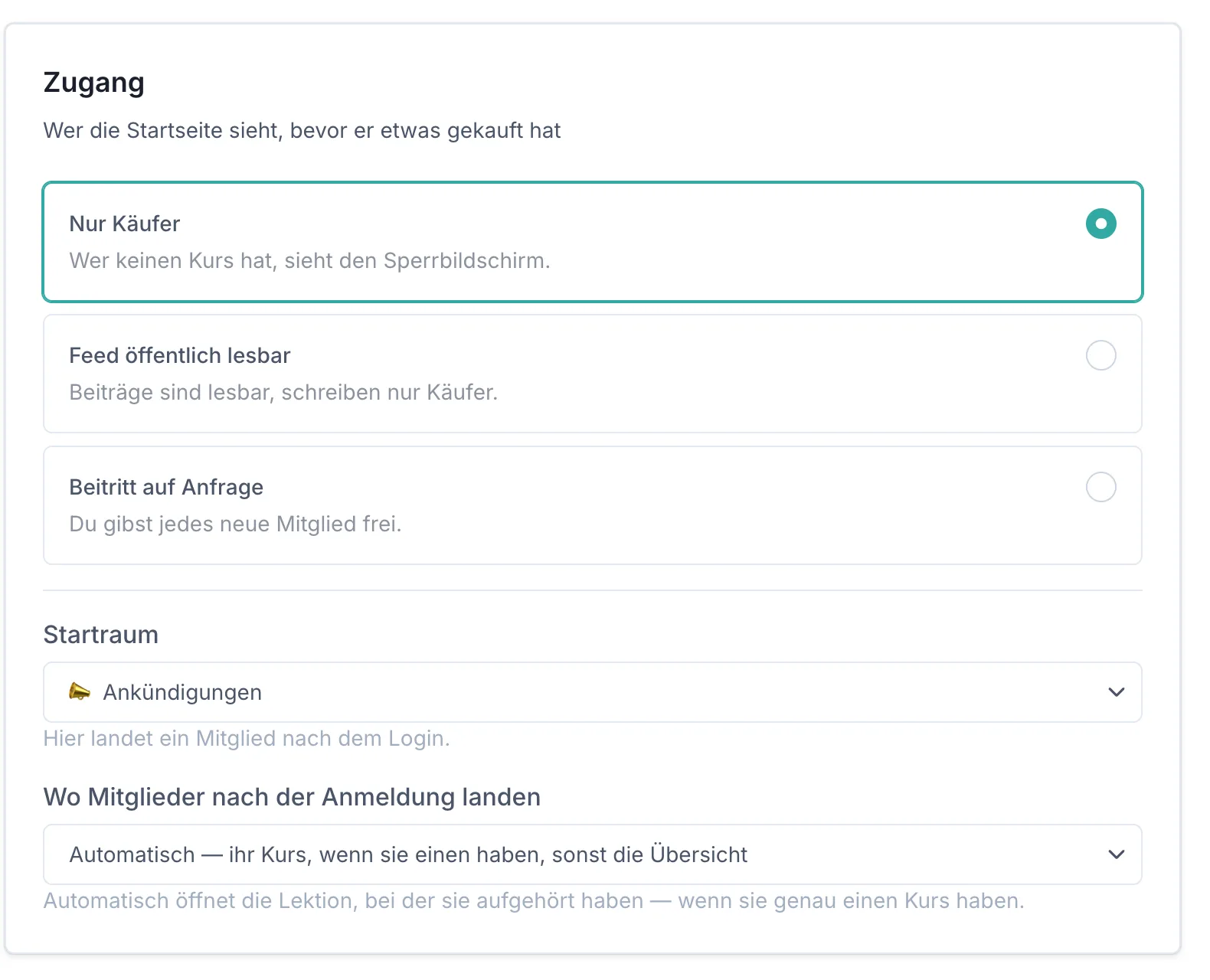
**Zugang** beantwortet eine einzige Frage: Wer die Startseite sehen darf, bevor er
etwas gekauft hat.
| Einstellung | Was passiert |
| --- | --- |
| **Nur Käufer** | Wer keinen Kurs hat, sieht den Sperrbildschirm. Die sichere Voreinstellung. |
| **Feed öffentlich lesbar** | Beiträge in offenen Räumen sind für jeden lesbar. Schreiben können weiterhin nur Mitglieder — der Feed ist dann das Schaufenster. |
| **Beitritt auf Anfrage** | Lesbar wie oben, und jeder darf um Aufnahme bitten. |
**Startraum** legt fest, in welchem Raum ein Mitglied nach dem Login landet.
**Wo Mitglieder nach der Anmeldung landen** entscheidet, was ein angemeldetes
Mitglied überhaupt zuerst sieht:
- **Automatisch** — wer genau einen Kurs hat, landet in der Lektion, bei der er
aufgehört hat; wer mehrere hat, in der Kursübersicht; wer keinen hat, in der
Community. Die Voreinstellung, und für die meisten Shops die richtige.
- **Immer die Kursübersicht** — auch bei nur einem Kurs.
- **Immer die Community** — für einen Shop, in dem die Räume das Produkt sind und
der Kurs die Zugabe.
**Moderation** darunter hat einen Schalter: **Neue Mitglieder müssen freigegeben
werden**. Er zählt daneben mit, wie viele gerade warten. Freigegeben wird unter
**Schüler** im Reiter **Ausstehend**.
**E-Mail** hat zwei Einstellungen; beide sind weiter unten unter
[Benachrichtigungen](#benachrichtigungen-die-glocke-traegt-e-mail-ist-die-ausnahme)
erklärt.
## Schritt 2: Räume anlegen
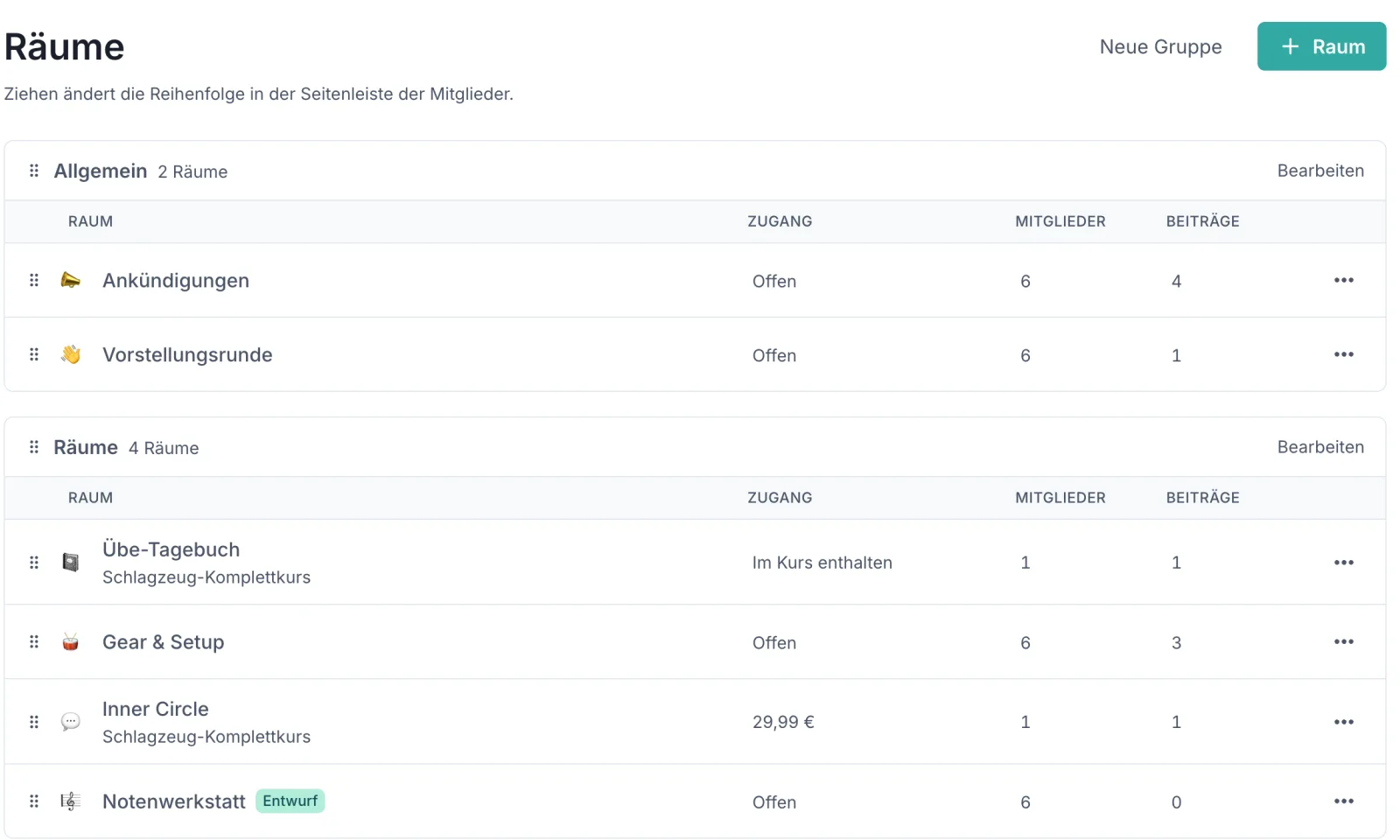
Unter **Mitgliederbereich → Räume** → **+ Raum**. Zwei Räume reichen zum Start;
Räume sortieren die Gespräche, sie sind kein Kategoriensystem, das vorab
vollständig sein muss.
Ein Raum hat einen **Titel**, einen **Slug** (den Teil der Adresse), optional ein
**Emoji** als Symbol, eine **Beschreibung** und optional ein **Titelbild**. Ohne
Titelbild gestaltet der Raum seine Kopfzeile aus seinem Namen.
**Gruppen** sind die Überschriften in der Seitenleiste der Mitglieder —
„Allgemein“, „Meine Kurse“, „Räume“. Über **Neue Gruppe** legst du weitere an; per
Ziehen änderst du die Reihenfolge, und zwar genau die, die Mitglieder sehen. Löschst
du eine Gruppe, bleiben ihre Räume erhalten und stehen danach ohne Gruppe da.
### Die drei Zugangsarten
Das ist die eigentliche Entscheidung pro Raum.
| Zugang | Wer hineinkommt | Wofür |
| --- | --- | --- |
| **Offen** | Jedes Mitglied der Community, auch wer nichts gekauft hat. | Ankündigungen, Vorstellungsrunde, alles, was Leute anzieht. Beitritt legt ein Mitglied ohne Kundendatensatz an — das ist die Lead-Fläche. |
| **Im Kurs enthalten** | Wer das gewählte **Produkt** besitzt. | Der Begleit-Raum zu einem Kurs. |
| **Kostenpflichtig** | Wer das gewählte **Produkt** gekauft hat, und der Sperrbildschirm verkauft es. | Der Raum *ist* das Produkt — Mastermind, Inner Circle, Mitgliedschaft. |
Die beiden gesperrten Varianten laufen technisch über denselben Weg: den
Produktzugang. Ein Kauf schaltet frei, eine Rückerstattung nimmt wieder weg — dieselbe
Mechanik wie bei Kursen, es gibt keinen zweiten Pfad, der aus dem Tritt geraten
könnte. Welches Produkt einen Raum schützt, wählst du im Raum, nicht im Produkt.
Ein kostenpflichtiger Raum braucht ein Produkt mit Preisoption und einen
Checkout-Flow wie jedes andere Angebot auch. Lege beides an wie in
Produkt und Preis anlegen beschrieben
und wähle das Produkt dann im Raum aus.
Importierte Adressen gelten nicht als bestätigt. Du magst eine
Rechtsgrundlage für sie haben — uns liegt dafür kein Nachweis vor, und ein
erfundenes Bestätigungsdatum wäre genau das Falsche. Importierte Mitglieder
bekommen deshalb keine Community-Mails, bis sie sich einmal selbst angemeldet
haben.
Blockieren schließt die **Community** für jemanden. **Gekaufte Kurse bleiben
freigeschaltet** — dafür wurde bezahlt.
## Moderation
Mitglieder können einen Beitrag oder einen Kommentar **melden**. Gemeldetes
läuft in der Moderationsansicht auf, und du oder ein Moderator entscheidet.
Zusätzlich lässt sich pro Raum der **erste** Beitrag eines Mitglieds zur Freigabe
anhalten — das ist die Bremse für einen offenen Raum, der als Werbefläche entdeckt
wurde.
Gemeldet und gelöscht werden können auch **Fragen unter einer Lektion**, obwohl
die nicht im Feed auftauchen.
## Benachrichtigungen: die Glocke trägt, E-Mail ist die Ausnahme
Im Mitgliederbereich gibt es eine **Glocke**. Sie sammelt: Kommentar auf meinen
Beitrag, Antwort in einem Thread, in dem ich geschrieben habe, Erwähnung,
„Gefällt mir“, neuer Termin in meinem Raum, neues Mitglied in meinem Raum.
Per **E-Mail** geht davon deutlich weniger raus:
- **Sofort**: Erwähnungen und Antworten.
- **Gesammelt**: ein Wochenrückblick über alles andere.
- Termin-Erinnerungen, wie oben beschrieben.
Jedes Mitglied stellt seine Wünsche selbst ein. Du setzt darüber eine
**Obergrenze**, die immer nur *weniger* zulassen kann:
| Einstellung | Wirkung |
| --- | --- |
| **Alles, was Mitglieder einstellen** | Alles, was das Mitglied angehakt hat. Voreinstellung — die Voreinstellungen auf Mitgliederseite sind schon leise. |
| **Nur Erwähnungen und Antworten** | Der Wochenrückblick und deine Tagesübersicht hören auf. |
| **Keine Community-E-Mails** | Gar nichts. Termin-Erinnerungen laufen weiter. |
Die Obergrenze gibt es, weil die Zustellbarkeit, die dabei verbraucht wird, **dir**
gehört: Es ist dieselbe Domain, über die deine Rechnungen gehen.
Für dich selbst gibt es den Schalter **E-Mail an mich über neue Beiträge**:
einmal täglich gesammelt, bewusst nicht eine Mail pro Beitrag. Ein Raum mit
dreißig Beiträgen am Tag wären sonst dreißig Mails.
## Fragen unter einer Lektion
Der Kommentarbereich unter einer Lektion gehört zum **Kurs**, nicht zur Community:
Er lässt sich einschalten, ohne dass eine Community läuft. Der Schalter steht unter
**Mitgliederbereich → Einstellungen**, ist **standardmäßig aus** und wird pro Kurs
noch einmal einzeln abschaltbar — viele Kursleiter wollen keine Kommentare unter
ihren Videos, und eine Funktion, die am Tag ihrer Auslieferung unter allen Videos
auftaucht, hat sich niemand ausgesucht.
Ist er an, erscheint im Dashboard **Mitgliederbereich → Fragen & Kommentare** mit
allem, was Teilnehmer gefragt haben. Unter der Lektion selbst steht der Hinweis:
„Das lesen nur Leute, die diesen Kurs haben.“
Lektionsfragen tauchen **nicht** im Community-Feed auf, nicht im Wochenrückblick
und nicht in der Beitragszahl des Shops. Eine Frage zu Lektion 12 ist
Kursinhalt, keine Raumaktivität.
## Was die Community heute nicht kann
Damit du nicht danach suchst:
- **Keine Direktnachrichten** zwischen Mitgliedern.
- **Kein Chat in Echtzeit** — es ist ein Forum mit Feed, kein Messenger.
- **Keine Punkte, Level oder Ranglisten.**
- **Keine eigene App.** Der Mitgliederbereich läuft im Browser, auch auf dem
Telefon.
- **Kein Video-Upload** — Videos werden per Link eingebunden, wie in den Kursen.
## Beta: was das konkret heißt
- Die Funktion ist **nicht für alle Pro-Shops sichtbar**. Sie wird pro Shop
freigeschaltet.
- Bezeichnungen und Abläufe können sich ändern. Diese Seite beschreibt den Stand
vom 8. September 2026; das Datum oben im Kopf sagt dir, wie alt er ist.
- Die Community kostet nichts extra und wird es auch nach der Beta nicht: Sie
gehört zum Pro-Tarif.
- Rückmeldungen sind der Punkt der Beta. Was dir fehlt oder im Weg steht, schreib
uns.
## Häufige Fragen
**Ist die Community schon nutzbar?**
Sie ist in der Beta. Die Funktion läuft mit ausgewählten Shops und ist nicht für alle Pro-Konten freigeschaltet. Wer sie testen möchte, schreibt uns an — wir schalten den Shop frei. Bis zur allgemeinen Freigabe können sich Bedienung und Bezeichnungen ändern.
**Was kostet die Community extra?**
Nichts. Sie gehört zum Pro-Tarif, wie die Kursplattform. Es gibt keine Gebühr pro Mitglied und keine eigene Abrechnung.
**Wie kommen Mitglieder in einen Raum?**
Auf drei Wegen: Ein offener Raum steht jedem Mitglied offen, ein kursgebundener Raum wird durch den Kauf eines Produkts freigeschaltet, und ein kostenpflichtiger Raum wird direkt als Produkt verkauft. Zusätzlich kann ein offener Raum einen öffentlichen Beitrittslink bekommen, den auch jemand nutzen kann, der noch nichts gekauft hat.
**Bekommen Mitglieder für jeden Beitrag eine E-Mail?**
Nein. Die Glocke im Mitgliederbereich trägt die Benachrichtigungen, E-Mail ist die Ausnahme. Sofort per Mail gehen nur Erwähnungen und Antworten raus, alles andere sammelt ein Wochenrückblick. Du kannst als Shop-Betreiber zusätzlich eine Obergrenze setzen, die auch dann gilt, wenn ein Mitglied mehr angehakt hat.
**Kann ich etwas direkt in der Community verkaufen?**
Ja. Unter einen Beitrag lässt sich ein Angebot hängen: entweder ein Checkout-Flow aus deinem Shop oder ein Kurs, den ein Mitglied schon besitzt. Der Preis kommt aus der Preisoption, nicht aus abgetipptem Text, und die Karte verschwindet, wenn die Checkout-Seite gelöscht wird.
**Verlieren Mitglieder ihre Kurse, wenn ich sie in der Community blockiere?**
Nein. Blockieren schließt die Community für diese Person. Gekaufte Kurse bleiben freigeschaltet — sie hat dafür bezahlt.
## Passend dazu
- [Anleitung: Onlinekurs erstellen und verkaufen](https://rabbit-checkout.de/hilfe/anleitungen/kurs-erstellen/)
- [Einstieg: Produkt und Preis anlegen](https://rabbit-checkout.de/hilfe/start/produkt-anlegen/)
- [Referenz: Starter und Pro im Vergleich](https://rabbit-checkout.de/hilfe/referenz/plaene-starter-pro/)