Produkt und Preis anlegen
Ein Produkt trägt Name, Beschreibung und Steuerbehandlung, den Preis trägt die Preisoption. Warum das getrennt ist und wie du beides ausfüllst.
Ein Produkt beschreibt, was du verkaufst. Eine Preisoption beschreibt, zu welchen Konditionen. Diese Trennung erlaubt dir, dasselbe Produkt einmalig und als Abo anzubieten, ohne es doppelt zu pflegen.
Die Produktliste#
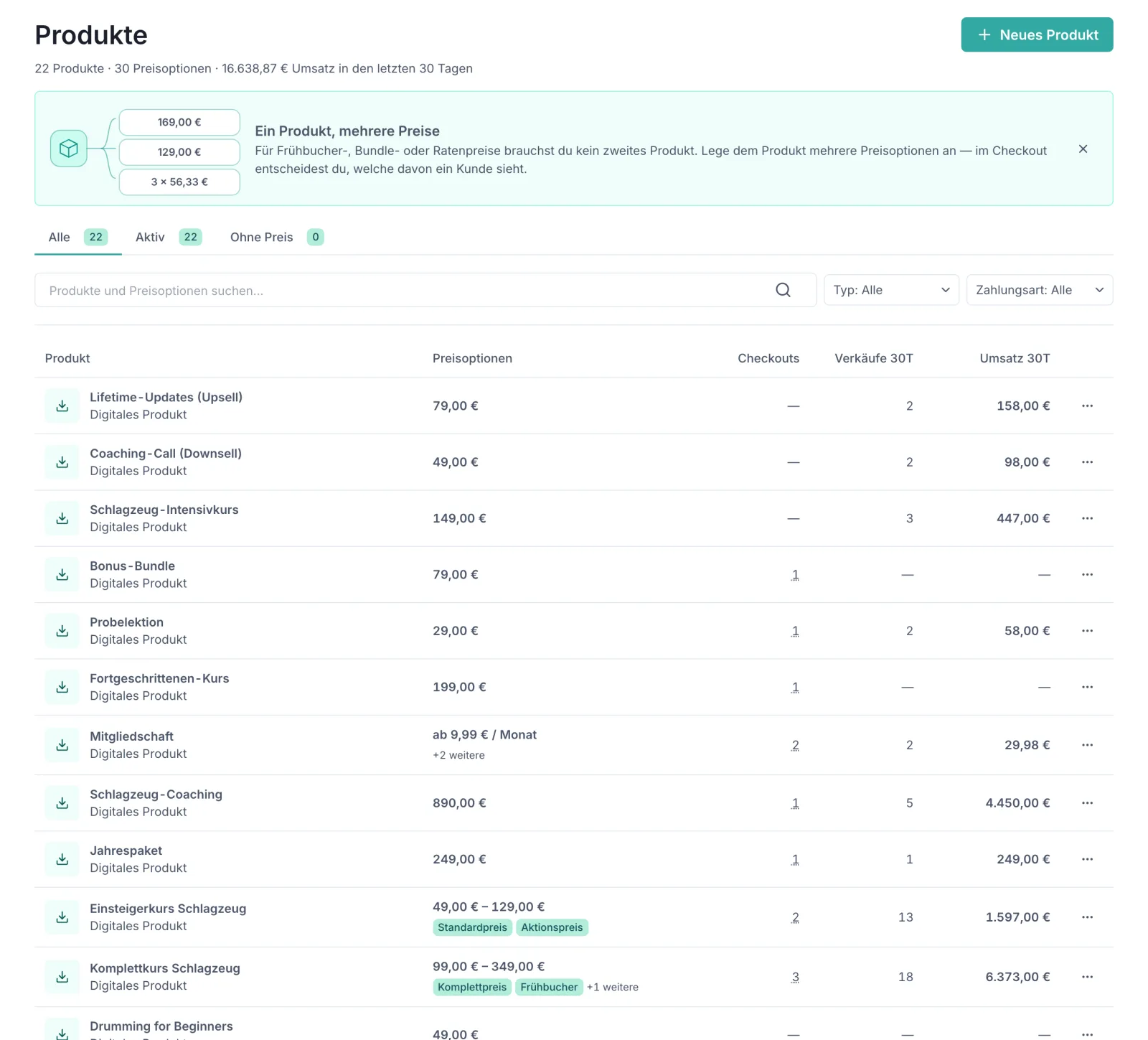
Shop → Produkte ist eine Tabelle, die die Fragen beantwortet, mit denen man hinschaut: was für ein Produkt es ist, was es kostet, auf welchen Checkouts es liegt und was es in den letzten 30 Tagen eingebracht hat.
Produkt anlegen#
- Im Dashboard unter Shop auf Produkte.
- Auf Neues Produkt. Der Dialog fragt gleich nach dem ersten Preis, damit das Produkt verkaufsfähig ist, sobald es existiert.
- Das Produkt öffnet sich in einem Formular mit vier Abschnitten — Grunddaten, Preise, Steuern, Erweitert — und einer Speicherleiste für alles.
Ein geöffnetes Produkt hat vier Reiter. Oben rechts stehen außerdem Umsatz und Verkäufe der letzten 30 Tage für genau dieses Produkt.
| Reiter | Was dort steht |
|---|---|
| Grunddaten | Name und die beiden Beschreibungen — was du verkaufst und wie es im Checkout heißt. |
| Preise | Die Preisoptionen. Ohne mindestens eine ist das Produkt nicht verkaufbar. |
| Steuern | Nur für Ausnahmen. Standardmäßig gelten die Steuereinstellungen deines Shops. |
| Erweitert | Produkttyp, externe ID und Zugang: was ein Kauf freischaltet. |
Die Felder im Produkt#
| Feld | Wofür |
|---|---|
| Produktname | Erscheint im Checkout, in der Bestätigungsmail und auf der Rechnung. |
| Produktbeschreibung | Kurzer Satz, max. 200 Zeichen. Erscheint im Checkout und auf der Rechnung. |
| Detaillierte Beschreibung | Längerer Text mit Listen und Fettung. Optional im Checkout und in der Bestellbestätigung (Variable productDetails). Erscheint nicht auf der Rechnung. |
| Externe ID | Optional. Deine eigene Artikelnummer, falls du Bestellungen in ein anderes System überträgst. |
| Produkttyp (Erweitert) | Online-Kurs, Coaching, Mitgliedschaft, Event oder Digitales Produkt. Rein beschreibend: Er steuert das Symbol in der Produktliste und den Filter darüber, sonst nichts. Weder Checkout noch Steuer noch Auslieferung lesen ihn. |
| Zugang → Kurse (Erweitert) | Nur Pro. Hake jeden Kurs an, den dieses Produkt freischaltet — ein Bundle kann mehrere enthalten. Ein Kauf schaltet frei, eine Rückerstattung nimmt den Zugang wieder weg → Kurs erstellen. |
| Zugang → Community-Räume (Erweitert) | Nur Pro, derzeit Beta. Hake jeden geschützten Raum an, den dieses Produkt freischaltet. Ob ein Raum überhaupt geschützt ist, bleibt eine Einstellung am Raum selbst. |
| Umsatzsteuer (Steuern) | Siehe unten. |
Umsatzsteuer am Produkt#
Im Reiter Steuern, unter Umsatzsteuer für dieses Produkt. Der Hinweis darüber sagt schon alles Wichtige: Standardmäßig gelten die Steuereinstellungen deines Shops.
| Einstellung | Verhalten |
|---|---|
| Steuereinstellungen des Shops verwenden | Die Voreinstellung. Dein Shop entscheidet den Satz je Kunde — inklusive Reverse Charge und Verkäufen außerhalb der EU. |
| Immer einen festen Satz verwenden | Überschreibt den Shop für dieses Produkt. Der Leistungsort gilt trotzdem: Kunden außerhalb der EU zahlen nichts, solange dein Shop nicht sagt, dass du dort registriert bist. |
| Nie Steuer auf dieses Produkt berechnen | Überschreibt alles. Nie besteuert, bei keinem Kunden. |
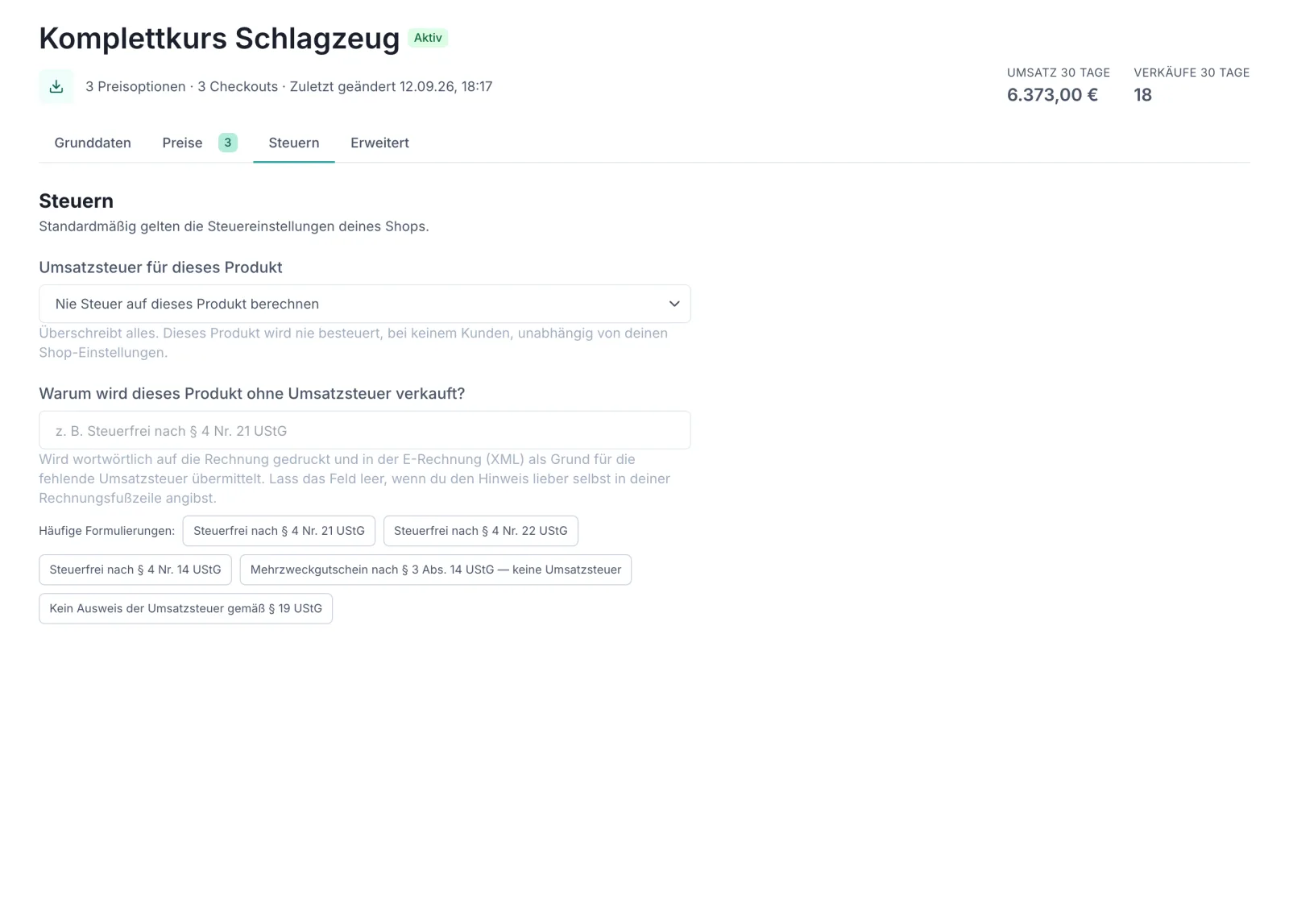
Zusätzlich kannst du Länder-Steuerüberschreibungen definieren: ein abweichender Satz für einzelne Länder, der die Regeln darüber für genau dieses Land ersetzt.
Details und die Zusammenhänge mit Netto/Brutto und Reverse Charge stehen unter Mehrwertsteuer einstellen.
Preisoption anlegen#
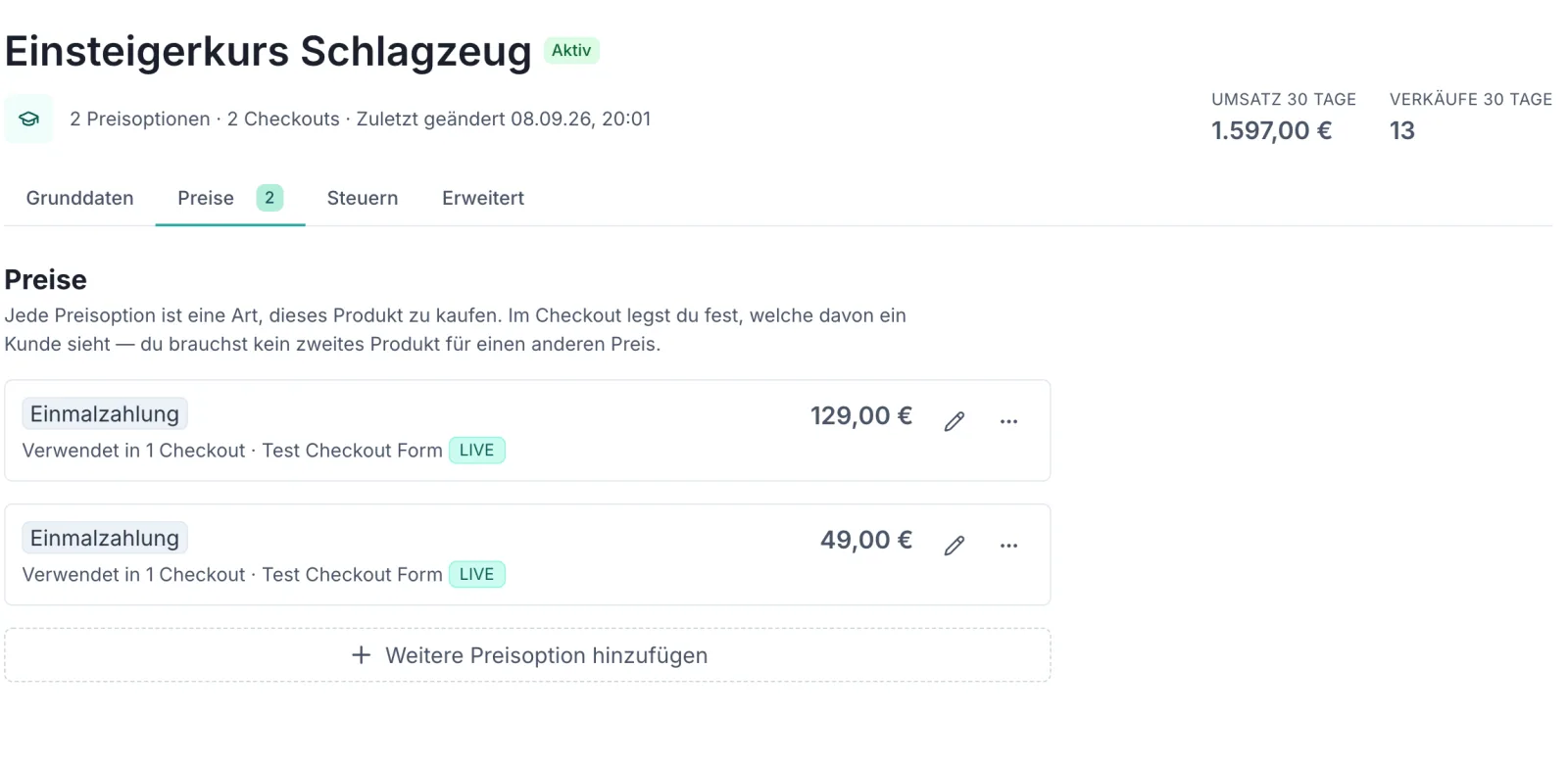
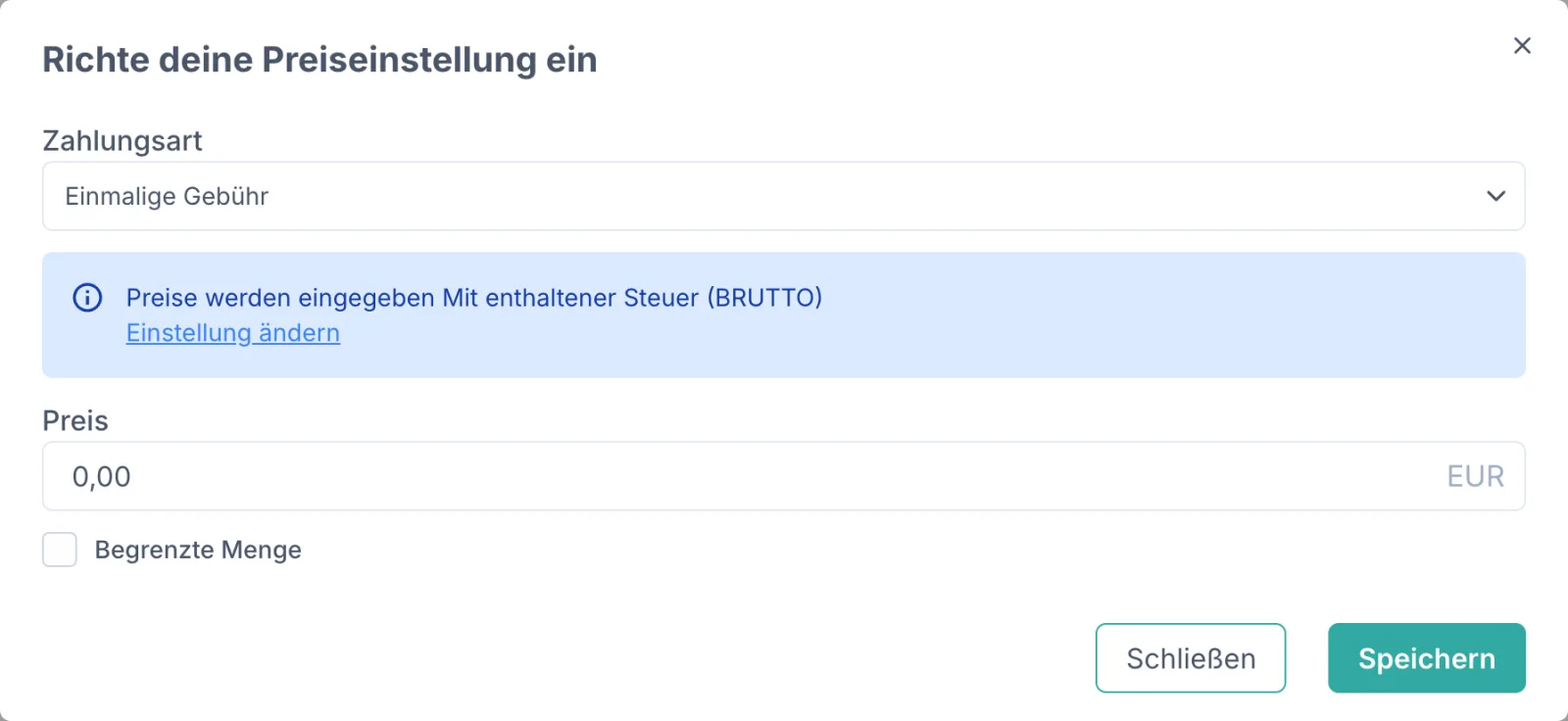
Im geöffneten Produkt in den Reiter Preise, dann auf Weitere Preisoption hinzufügen.
Zahlungsart „Einmalige Gebühr"#
| Feld | Bedeutung |
|---|---|
| Preis | Der Betrag. Ob das brutto oder netto zu verstehen ist, sagt dir der Hinweis im Dialog, er kommt aus deiner Shop-Einstellung. |
| Bezeichnung | Optional, nur für dich — „Standard", „Frühbucher", „Bundle-Preis", „Aktion". Kunden sehen sie nie, sie steht auf keiner Rechnung, und sie später zu ändern schreibt keine Historie um. |
| Kunde wählt die Menge | Für Preise pro Einheit — pro Postfach, pro Platz, pro Nutzer. Der Kunde stellt die Anzahl im Checkout selbst ein → Preis pro Einheit. |
| Begrenzte Menge | Häkchen plus Stückzahl, die du insgesamt verkaufen willst. Ist sie aufgebraucht, zeigt der Checkout „Ausverkauft“ → Begrenzte Menge. |
Zahlungsart „Abonnement"#
| Feld | Bedeutung |
|---|---|
| Einrichtungsgebühr | Einmaliger Betrag beim Abschluss. 0 lassen, wenn es keinen gibt. |
| Abonnementpreis | Der wiederkehrende Betrag. |
| Abrechnungshäufigkeit | Zeitraum und Intervall, z. B. alle 1 Monat oder alle 3 Monate. |
| Anzahl der Verlängerungen | Wie oft nach der ersten Zahlung abgebucht wird. 0 = unbefristet. |
| Probezeit | Zeitraum vor der ersten regulären Abbuchung. 0 = keine. |
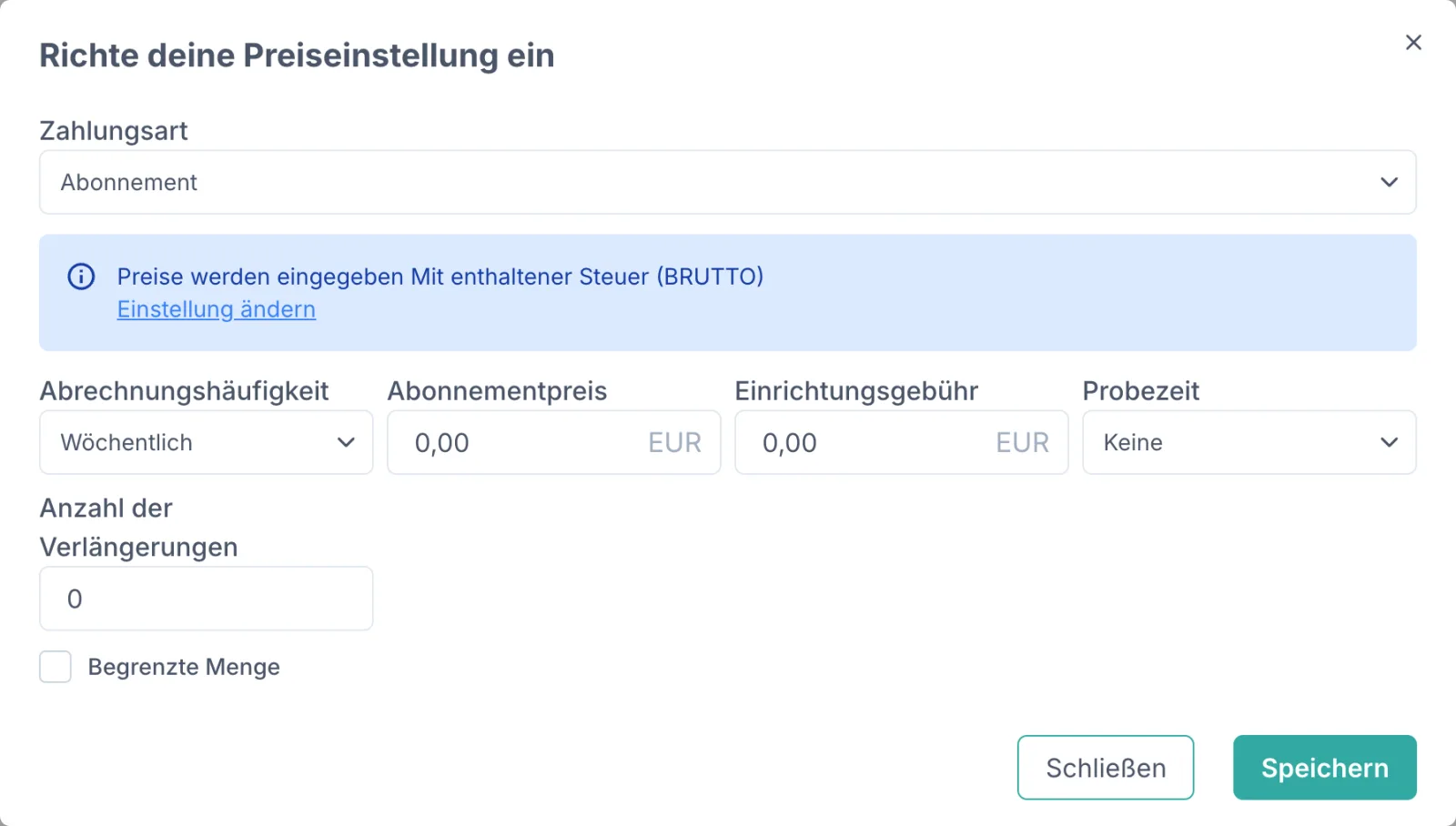
Darunter stehen dieselben Häkchen wie bei der Einmalzahlung: Kunde wählt die Menge und Begrenzte Menge.
Mehr dazu unter Abos verkaufen.
Mehrere Preisoptionen an einem Produkt#
Ein Produkt kann beliebig viele Preisoptionen haben. Welche davon ein Kunde sieht, entscheidet der Checkout-Flow, dort wählst du die Preisoptionen aus, die auf dieser Seite angeboten werden.
Gib jeder Preisoption einen Namen — „Frühbucher“, „Bundle“, „Jährlich“. Das Feld ist optional, aber ohne Namen steht ein Produkt mit drei Preisen als drei Beträge da, an denen nichts sie unterscheidet. Der Name ist nur für dich: Er wird dem Käufer nie gezeigt, landet nicht auf der Rechnung und wird nicht in die Bestellung kopiert — ihn später umzubenennen ändert also keine Historie.
Dabei gelten zwei Regeln:
- Ein Abo und ein Einmalkauf lassen sich nicht im selben Flow kombinieren.
- Zwei Preisoptionen desselben Produkts lassen sich nicht gemeinsam in einen Flow legen, dafür sind es zwei getrennte Flows (oder ein Flow pro Variante).
Preis pro Einheit: Kunde wählt die Menge#
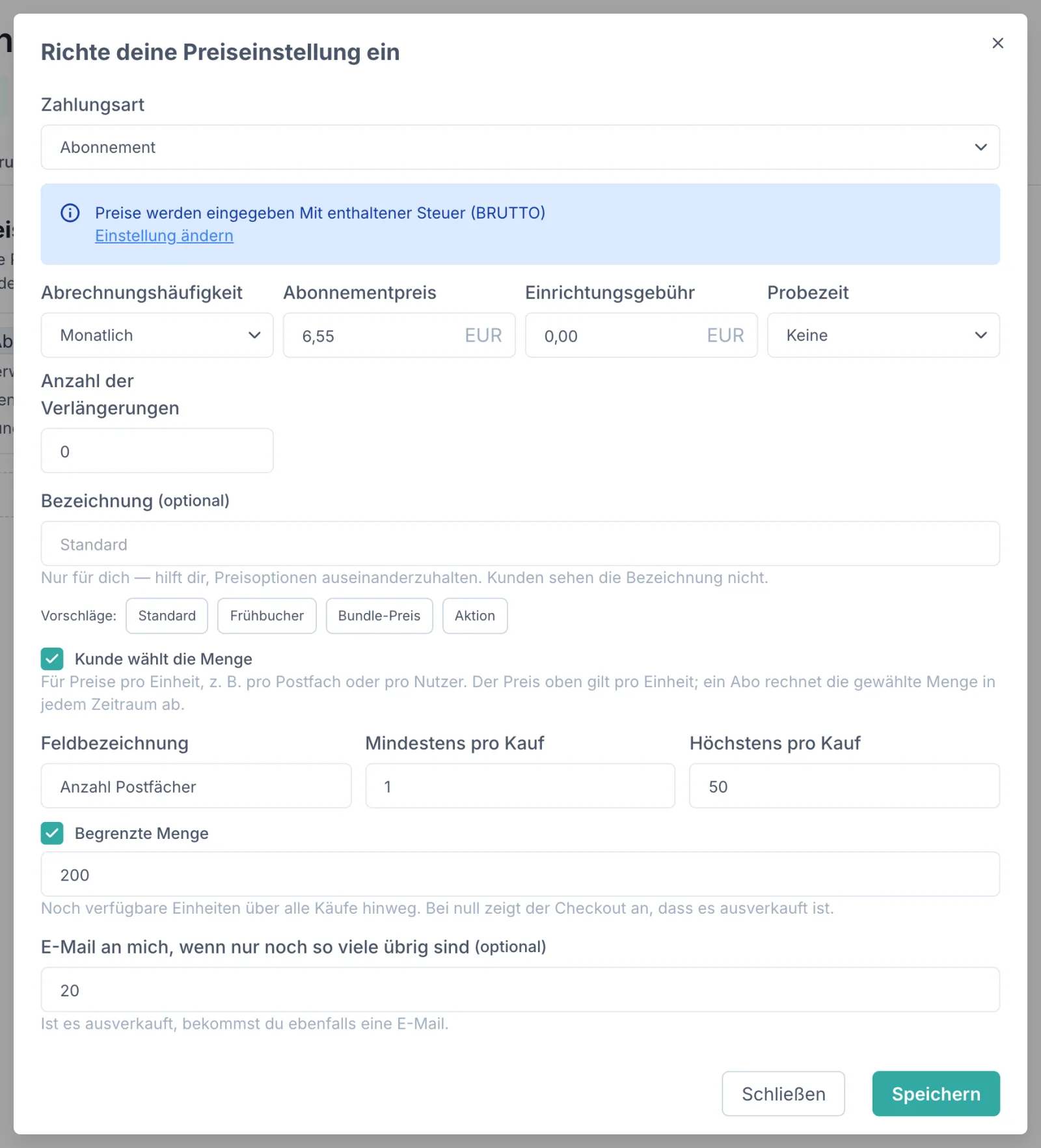
Manche Angebote rechnest du nicht pro Kauf ab, sondern pro Einheit: pro Postfach, pro Nutzer, pro Workshop-Platz, pro Lizenz. Dafür setzt du in der Preisoption das Häkchen Kunde wählt die Menge. Der Preis darüber gilt dann für eine Einheit, und der Kunde stellt im Checkout ein, wie viele er kauft.
| Feld | Bedeutung |
|---|---|
| Feldbezeichnung | Was über dem Mengenfeld im Checkout steht, z. B. „Anzahl Postfächer“ oder „Anzahl Teilnehmer“. Leer lassen ergibt „Menge“. |
| Mindestens pro Kauf | Die kleinste Menge, mit der der Checkout startet. Voreinstellung 1. |
| Höchstens pro Kauf | Die größte Menge in einem Kauf, höchstens 1000. Voreinstellung 100. Wie viele du insgesamt verkaufst, regelt die begrenzte Menge. |
Im Checkout steht das Mengenfeld in der Preisübersicht, an der Zeile des Produkts, mit Minus, Plus und einem Zahlenfeld, in das man auch tippen kann. Preis, Mehrwertsteuer und Gesamtbetrag rechnen sich bei jeder Änderung neu.

Bei einem Abo entsteht ein Abonnement über die gewählte Menge, nicht sieben einzelne. Jeden Zeitraum wird Menge × Abonnementpreis abgebucht, und jede Rechnung weist es so aus: „7 × 6,55 €“. Eine Einrichtungsgebühr fällt einmal pro Abo an, nicht pro Einheit.
Was du dabei wissen solltest:
- Die Menge eines laufenden Abos lässt sich nicht ändern. Braucht ein Kunde ein Postfach mehr, schließt er ein zweites Abo ab oder du kündigst und er bestellt neu.
- Nicht bei Ratenzahlung. Für die Zahlungsart Ratenzahlung gibt es das Häkchen nicht.
- Bump-Angebote bleiben bei einer Einheit, auch wenn das Hauptprodukt eine Menge hat.
- Die Grenzen prüft der Server bei jeder Bestellung. Wer das Formular manipuliert, um 5000 zu bestellen, wird abgewiesen, nicht auf 1000 gekürzt.
- Ohne das Häkchen verkauft eine Preisoption wie bisher eine Einheit.
Im Produkt steht unter der Preisoption, was gilt: „Kunde wählt 1–50 pro Kauf“.
Begrenzte Menge und Ausverkauft#
Mit Begrenzte Menge legst du fest, wie viele Einheiten einer Preisoption du insgesamt verkaufst, über alle Käufe hinweg — die zwölf Plätze eines Workshops, die 200 Lizenzen einer Aktion.
- Jede Einheit zählt. Kauft jemand 3 Plätze, sinkt der Bestand um 3.
- Das Mengenfeld im Checkout stoppt beim Rest. Sind noch 3 Plätze frei, lässt sich nicht mehr als 3 wählen, und darunter steht „Nur noch 3 verfügbar“.
- Bei null ist Schluss. Der Checkout zeigt statt der Zahlungsarten „Ausverkauft. Dieses Produkt kann nicht mehr gekauft werden.“ Niemand kann mehr bestellen.
- Der letzte Platz geht an genau einen. Bestellen zwei Kunden gleichzeitig das Letzte, bekommt es einer; der andere wird abgewiesen, bevor ihm etwas abgebucht wird.
- Abgebrochene Zahlungen geben frei — bei Einmalkäufen. Der Bestand wird bei der Bestellung reserviert. Schlägt die Zahlung einer Einmalzahlung fehl oder bricht der Kunde ab, kommen die Einheiten zurück. Bei einem Abo bleiben sie reserviert.

Um nachzulegen, öffnest du die Preisoption und erhöhst die Zahl unter Begrenzte Menge.
E-Mail bei knappem Bestand#
Trägst du unter E-Mail an mich, wenn nur noch so viele übrig sind eine Zahl ein, bekommst du eine E-Mail, sobald der Bestand auf diese Zahl fällt. Ist er aufgebraucht, kommt eine zweite: „… ist ausverkauft“. Die kommt auch ohne Schwelle.
Beide gehen an die E-Mail-Adresse für Benachrichtigungen (Einstellungen → Benachrichtigungen), in der Sprache deines Shops, und jeweils einmal: nicht bei jedem weiteren Verkauf darunter. Springt ein Kauf direkt über die Schwelle bis auf null, kommt nur die Ausverkauft-Mail.
pricing_options_create und pricing_options_update kennen jede Einstellung dieses Abschnitts.Produktzugang#
Nach einer bezahlten Bestellung wird der Produktzugang für die Kundin oder den Kunden automatisch freigeschaltet. Bei einem Kursprodukt heißt das: Einschreibung in den Kurs plus Login-Mail. Bei allen anderen Produkten wird der Zugang vermerkt und ist über Kunden, Webhooks und Zapier auswertbar.
Ist unter Einstellungen → Bestellungen der Schalter Produktzugang bei ausstehender Zahlung gewähren aktiv, passiert das schon, sobald die Zahlung angestoßen wurde, nützlich bei Zahlarten, die erst verzögert bestätigt werden, aber ein bewusstes Risiko.
Häufige Fragen
Preise liegen nicht am Produkt, sondern an der Preisoption. Öffne das Produkt und lege im Bereich „Preise“ eine Preisoption an. Erst damit ist das Produkt verkaufbar.
Ja. Lege mehrere Preisoptionen an, zum Beispiel 490 € einmalig und 49 € monatlich. Im Checkout-Flow wählst du aus, welche davon auf dieser Seite angeboten werden.
In der Preisoption das Häkchen „Begrenzte Menge“ setzen und die verfügbare Stückzahl eintragen. Jede verkaufte Einheit zählt sie herunter. Bei null zeigt der Checkout „Ausverkauft“ und bietet keine Zahlung mehr an.
Ja. In der Preisoption „Kunde wählt die Menge“ anhaken, eine Feldbezeichnung wie „Anzahl Postfächer“ und die Mindest- und Höchstmenge pro Kauf eintragen. Der Preis gilt dann pro Einheit, und im Checkout steht ein Mengenfeld mit Plus und Minus. Bei einem Abo entsteht ein Abo, das jeden Monat die gewählte Menge abrechnet.
Ja, wenn du in der Preisoption unter „Begrenzte Menge“ eine Schwelle einträgst. Fällt der Bestand auf diese Zahl, bekommst du eine E-Mail, und noch einmal, wenn er ausverkauft ist. Die Ausverkauft-Mail kommt auch ohne Schwelle.
Im Starter-Tarif bis zu 5 Produkte, im Pro-Tarif unbegrenzt viele.
Frage nicht beantwortet? Schreib uns — deutscher Support, echte Menschen.