Bestellungen und Kunden
Bestellungen filtern und exportieren, Testbestellungen sichtbar machen, eine Bestellung von Hand anlegen, Kundendaten und Produktzugänge einsehen.
Bestellungen#
Shop → Bestellungen listet alle Bestellungen mit Nummer, Kunde, Betrag, Status und Datum.
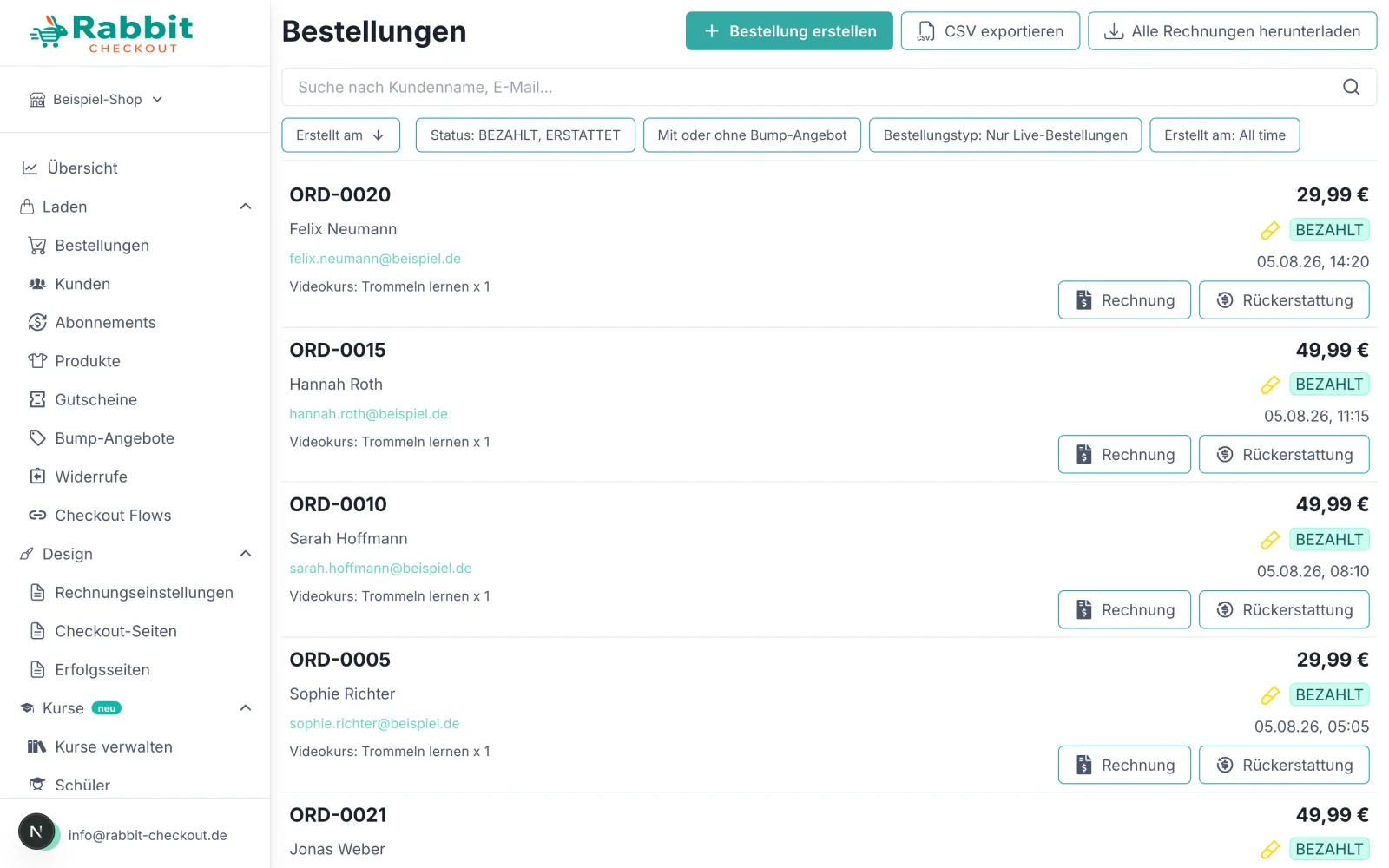
Der wichtigste Filter#
Weiter filterbar ist nach Zeitraum, Status und, wenn du Quellen-Tracking nutzt, nach Herkunft.
Was die Spalten zeigen#
| Spalte | Was drinsteht |
|---|---|
| Kunde | Name und E-Mail, dazu B2B oder B2C. |
| Betrag & Status | Betrag, das Symbol des Zahlungsanbieters und ein farbiger Statuspunkt. |
| Quelle | Woher der Käufer kam. Die Spalte erscheint nur, wenn Quellen-Tracking aktiv ist. |
B2B wird aus zwei unabhängigen Signalen gesetzt, und der Tooltip nennt das jeweilige: eine USt-IdNr. in der Rechnungsadresse, oder ein angewendetes Reverse Charge. Beides kann einzeln auftreten — bei einem deutschen Geschäftskunden wird ganz normal Steuer berechnet, die USt-IdNr. ist dann das einzige Merkmal.
Der Statuspunkt spart Platz in der Liste. Die Symbole unterscheiden sich in der Form, nicht nur in der Farbe, damit sie auch bei Farbfehlsichtigkeit auseinanderzuhalten sind. Auf der Detailseite steht weiter das ausgeschriebene Wort.
Ist eine Bestellung über den eingebauten Testzahlungsanbieter gelaufen, steht dort ein Reagenzglas → Testkauf machen.
Export und Rechnungen#
| Funktion | Was sie tut |
|---|---|
| CSV exportieren → Bestellungen | Exportiert die gefilterte Liste als Tabelle. |
| CSV exportieren → Einwilligungsnachweis | Dieselbe Auswahl, aber eine Zeile je Einwilligung. |
| Alle Rechnungen herunterladen | Sammel-Download der Rechnungen eines Zeitraums. |
Beide Exporte nehmen genau das, was die Filter über der Liste gerade zeigen.
Einwilligungsnachweis
Musst du belegen, dass ein Käufer den AGB oder dem Widerrufsverzicht zugestimmt hat, war das bisher eine Bestellung nach der anderen im Dashboard. Der Export liefert es am Stück: eine Zeile je Einwilligung, mit dem genauen Text, der dem Käufer angezeigt wurde, dem verlinkten Dokument, ob die Einwilligung Pflicht war und ob sie erteilt wurde.
Eine eigene Datei, keine zusätzlichen Spalten in der Bestell-CSV: Ein Einwilligungstext kann sehr lang sein und eine Bestellung viele Einwilligungen tragen. In eine Tabellenzelle gepresst wäre das in Excel nicht mehr lesbar.
Die Bestell-CSV bekommt dafür zwei kurze Spalten, consents_recorded und consents_accepted. Beide werden gebraucht: „0 von 2“ (der Käufer hat abgelehnt) ist etwas anderes als „0 von 0“ (es gab nichts zuzustimmen).
Die Spalte record_source sagt, woher die Zeile stammt:
| Wert | Bedeutung |
|---|---|
checkout_form | Der Normalfall: im Checkout-Formular erteilt. |
legacy_terms_flag | Bestellung von vor dem Einwilligungssystem, bei der nur die alte AGB-Zustimmung vorliegt. |
none | Es wurde nie gefragt, etwa bei einer Upsell-Bestellung, die kein Formular anzeigt. |
record_source: none. Sonst ließe sich nicht unterscheiden, ob eine Bestellung nie gefragt wurde oder nur nicht im Filter lag. Eine leere Zelle heißt „nicht gefragt“, nie „abgelehnt“.Was im Bestelldetail steht#
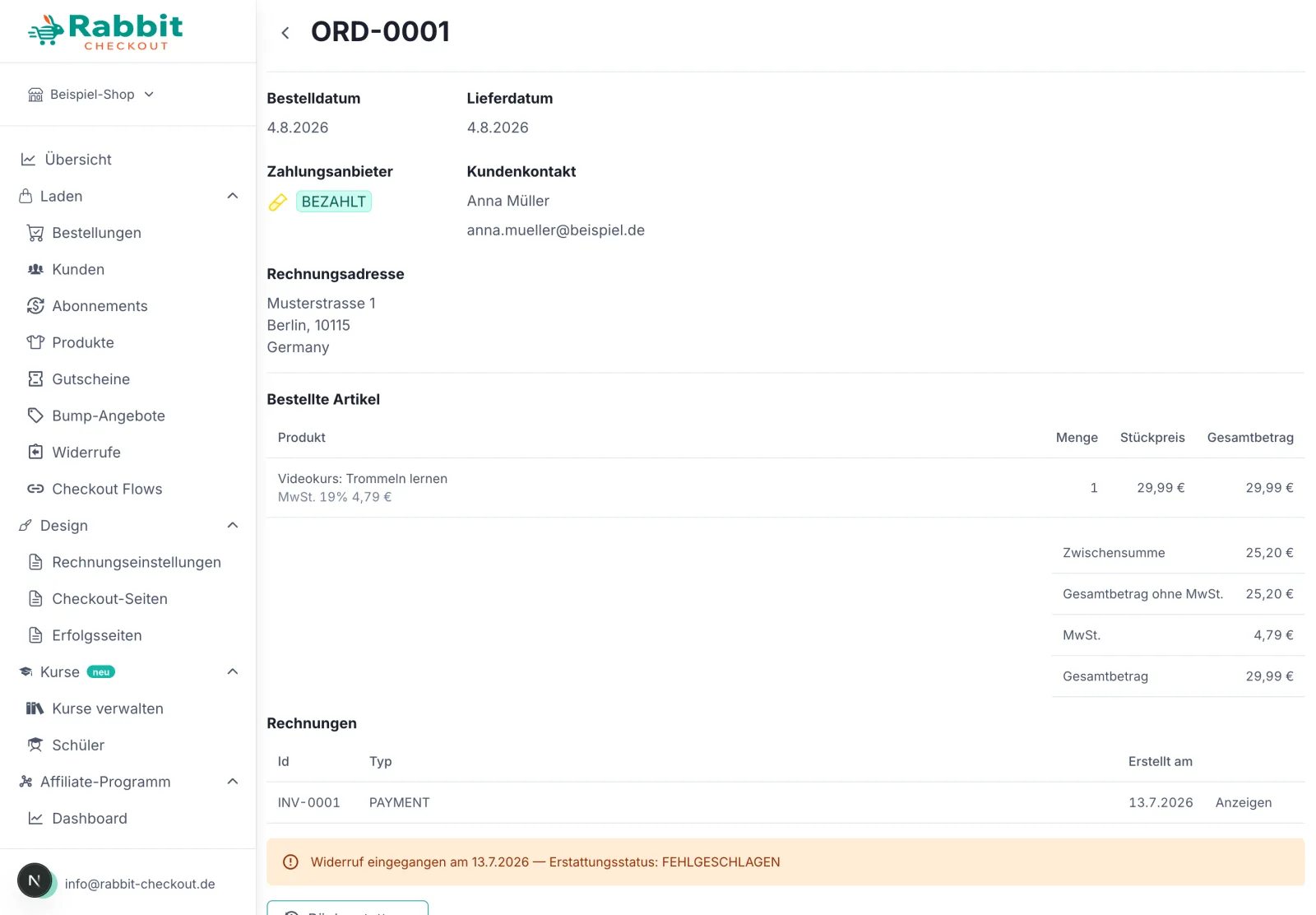
- Positionen mit Einzelpreis, Steuersatz und Steuerbetrag
- verwendeter Gutschein und abgezogener Betrag
- Bump-Angebot, falls mitgekauft
- Rechnungs- und Lieferadresse, bei Geschäftskunden die USt-IdNr. samt Prüfvermerk
- akzeptierte Bedingungen und Einwilligungen mit Datum
- Antworten auf eigene Formularfelder
- Zahlungen, Erstattungen und der Zahlungsanbieter, jede Zahlungsart mit ihrem eigenen Logo
- Herkunft aus dem Quellen-Tracking, mit dem Zeichen der Quelle
- zugehörige Rechnungen zum Herunterladen
Transaktionsgebühren#
Auf der Detailseite steht neben dem Betrag, was vom Verkauf tatsächlich bei dir ankommt:
| Zeile | Bedeutung |
|---|---|
| Transaktionsgebühren | Was Stripe oder PayPal für die Zahlungsabwicklung einbehalten. Der Anbieter wird aus der Bestellung benannt. |
| Auszahlung an dich | Der Gesamtbetrag abzüglich dieser Gebühren. |
Von dort aus kannst du auch eine Rückerstattung auslösen und eine fehlende Rechnung manuell erzeugen.
Bestellung von Hand anlegen#
Für Verkäufe, die außerhalb des Checkouts zustande kamen: telefonisch, per Rechnung, auf einer Veranstaltung.
- Shop → Bestellungen → Bestellung anlegen.
- Kunde auswählen oder neuen Kunden anlegen.
- Positionen hinzufügen (Produkt und Preisoption).
- Rechnungsadresse eintragen. Das Land wird für die Steuerberechnung gebraucht.
- Zahlungsanbieter und Zahlungsmethode wählen. Angeboten werden die Zahlungsmethoden, die für diesen Kunden gespeichert sind, also Karten und SEPA-Mandate. Über Neue Zahlungsmethode hinzufügen legst du eine an.
- Optional das Lieferdatum setzen.
- Bestellung anlegen.
Die Bestellung durchläuft danach denselben Weg wie eine gewöhnliche: Rechnung wird erzeugt, Produktzugang freigeschaltet, Bestätigungsmail verschickt. Bei einer Lastschrift bleibt sie zunächst auf PENDING, bis die Zahlung bestätigt ist.
Kunden#
Shop → Kunden listet alle Käufer. Ein Kunde entsteht automatisch beim ersten Kauf aus der E-Mail-Adresse.
Im Kundendetail stehen:
- Kontaktdaten und Adressen
- die Rechnungsadresse je laufendem Abo, änderbar (siehe unten)
- alle Bestellungen
- alle Abonnements
- die freigeschalteten Produktzugänge
„Ich bin umgezogen" — Rechnungsadresse ändern#
Die Rechnungsadresse hängt am Abonnement, nicht am Kunden: Ein Kundendatensatz hat gar keine, und dieselbe Person kann zwei Abos mit unterschiedlichen Adressen haben. Im Kundendetail steht deshalb neben jedem noch abrechenbaren Abo ein Stift.
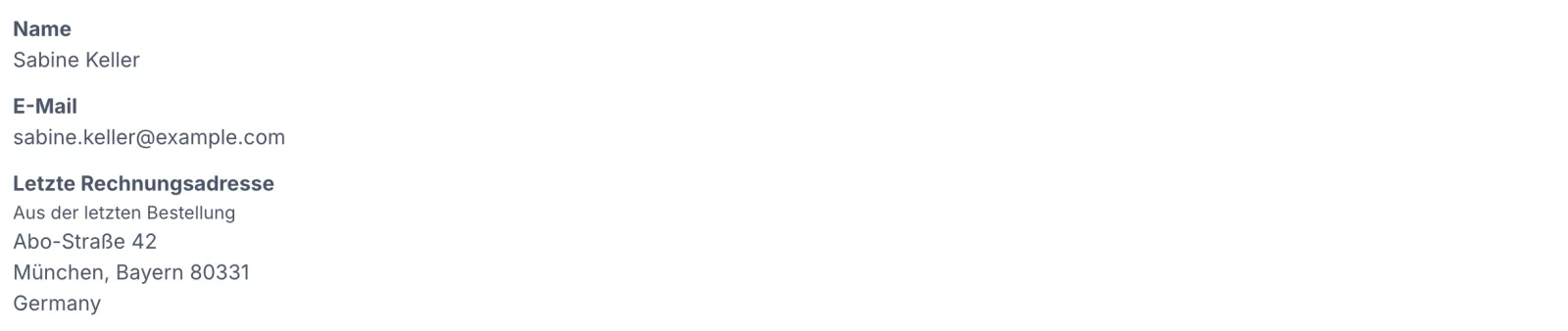
Was du dort änderst, gilt ab der nächsten Rechnung. Bereits ausgestellte Rechnungen bleiben, wie sie sind — das müssen sie auch.
Der Kundenbereich#
Kunden können ihre eigenen Bestellungen und Abos selbst einsehen und ihre Zahlungsmethode aktualisieren:
https://dein-shop.rabbit-checkout.de/customer-hub
Die Adresse steht unter Einstellungen → Shop-URLs. Verlinke sie in deinen Kundenmails. Das erspart Rückfragen zu Kündigungen und Kartenwechseln → Abos verkaufen.
Benachrichtigungen#
Einstellungen → Benachrichtigungen legt fest, worüber du per E-Mail informiert wirst:
| Benachrichtigung | Standard |
|---|---|
| Bestellung fehlgeschlagen | aus |
| Webhook-Aufruf fehlgeschlagen | aus |
| E-Mail konnte nicht zugestellt werden | an |
| Rechnungserstellung fehlgeschlagen | an |
Übersicht#
Die Startseite des Dashboards (Übersicht) zeigt Umsatz, Bestellzahlen, Erstattungen und den Verlauf über die Zeit. Testbestellungen sind darin nicht enthalten.
Häufige Fragen
Die Bestellliste zeigt standardmäßig nur Live-Bestellungen. Stelle den Filter „Bestellungstyp“ auf „Nur Testbestellungen“ oder „Alle Bestellungen“.
Ja, über „CSV exportieren“ in der Bestellliste. Das Menü bietet zwei Dateien an: die Bestellungen und den Einwilligungsnachweis. Zusätzlich gibt es einen Sammel-Download aller Rechnungen über einen Zeitraum.
Shop → Bestellungen → CSV exportieren → Einwilligungsnachweis. Die Datei enthält eine Zeile je Einwilligung, mit dem genauen Text, dem verlinkten Dokument, ob sie Pflicht war und ob der Käufer zugestimmt hat. Exportiert wird die Auswahl, die deine Filter gerade zeigen.
Nein. Bestellungen lassen sich nicht löschen, auch Testbestellungen nicht. Sie bleiben dauerhaft im Shop, Testbestellungen sind aber gekennzeichnet und aus den Dashboard-Zahlen herausgerechnet.
Shop → Bestellungen → Bestellung anlegen. Kunde auswählen oder neu anlegen, Positionen und Rechnungsadresse eintragen, Zahlungsanbieter und Zahlungsmethode wählen.
Shop → Kunden → Kunde öffnen. Dort stehen Bestellungen, Abos und die freigeschalteten Produktzugänge.
Frage nicht beantwortet? Schreib uns — deutscher Support, echte Menschen.