Rechnungen
Alle fünf Abschnitte der Rechnungsseite: rechtlicher Absender und Pflichtangaben im Fuß, Nummernkreis, Freitexte, Gestaltung sowie PDF-Anhang und eRechnung.
Rabbit Checkout erzeugt zu jeder bezahlten Bestellung automatisch eine Rechnung, auch bei jeder einzelnen Abo-Abbuchung und bei jeder Rückerstattung (dann als Gutschrift).
Alles dazu liegt auf einer Seite: Einstellungen → Rechnungen, in fünf Abschnitten — Absender, Nummerierung, Text, Gestaltung, Versand.
Rechts steht durchgehend eine Vorschau des fertigen Dokuments, umschaltbar zwischen Deutsch und Englisch sowie zwischen Rechnung und Gutschrift. Darunter liegen Große Vorschau öffnen und Vorschau-E-Mail senden.
01 Absender#
Wer die Rechnung ausstellt. Adresse und Steuernummer kommen aus den Shop-Einstellungen — die Karte oben zeigt, was daraus auf dem Dokument landet, und verlinkt beide Stellen direkt.
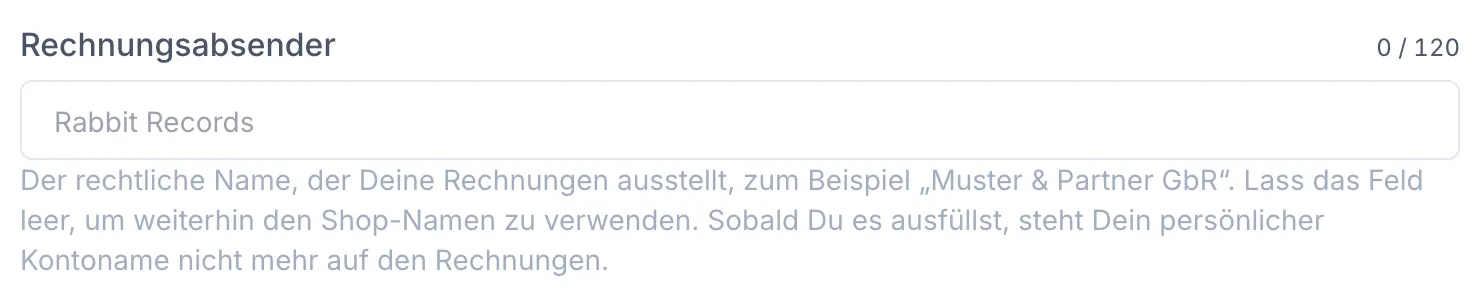
| Feld | Wofür |
|---|---|
| Rechnungsabsender | Der rechtliche Name, der die Rechnung ausstellt, etwa Muster & Partner GbR. Leer lassen heißt: weiter den Shop-Namen verwenden. |
| Rechtliche Angaben im Rechnungsfuß | Mehrzeilig, wird unten auf jeder Rechnung gedruckt. |
Der Rechnungsfuß ist für die Pflichtangaben nach § 35a GmbHG gedacht: Registergericht, Handelsregisternummer, Geschäftsführer. Als Einzelunternehmer brauchst du beide Felder in der Regel nicht.
02 Nummerierung#
| Feld | Bedeutung |
|---|---|
| Rechnungspräfix | Text vor der laufenden Nummer, z. B. RE-. |
| Rechnungs-ID | Der Zähler. Der Streifen darunter zeigt, welche Nummer als Nächstes tatsächlich vergeben wird. |
Die Bestellnummern haben ihren eigenen Zähler mit eigenem Präfix unter Einstellungen → Bestellungen.
03 Text auf der Rechnung#
Zwei optionale Freitexte: die Obere Nachricht über der Positionsliste und die Untere Nachricht darunter, fett und zentriert unter der Summe. Für Rückerstattungsbelege lassen sich eigene Texte hinterlegen.
04 Gestaltung#
Hintergrund-, Text- und Primärfarbe sowie das Logo: entweder das Shop-Logo übernehmen oder ein eigenes Rechnungslogo hochladen (etwa 430 × 300 Pixel, maximal 2 MB).
05 Versand und Format#
| Einstellung | Bedeutung |
|---|---|
| XML für E-Rechnungen erstellen | Erzeugt zu jeder Rechnung zusätzlich die strukturierte XML-Datei nach den deutschen Vorgaben für elektronische Rechnungen im B2B. Das PDF bleibt bestehen. |
| Rechnungen als PDF-Anhang senden | Hängt jeder Rechnungsmail das PDF an. |
Verkaufst du an Unternehmen, schalte die eRechnung ein. Der PDF-Anhang ist vor allem für Geschäftskunden praktisch, die ihn direkt in die Buchhaltung hochladen.
Was auf der Rechnung landet#
Aus den Shop-Einstellungen: Shop-Name oder Rechnungsabsender, Adresse (Einstellungen → Adresse), Steuernummer bzw. USt-IdNr. (Einstellungen → MwSt.) und die Support-Adresse. Aus dem Produkt: Produktname und Kurzbeschreibung — die detaillierte Beschreibung erscheint bewusst nicht auf der Rechnung — sowie ein etwaiger Grund für die Steuerbefreiung. Aus der Bestellung: Positionen, Steuersatz, Gutschein, Rechnungsadresse und gegebenenfalls die USt-IdNr. des Käufers.
Bei einem befristeten Abo nennt die Rechnung zusätzlich den vereinbarten Gesamtbetrag und dass der Vertrag nach der letzten Zahlung automatisch endet. Bei einer Ratenzahlung trägt die Rechnung den vollen Gesamtbetrag samt Zahlungsplan.
Bei einer Testbestellung trägt die Rechnung einen gelben Hinweis, dass es sich um eine Testbestellung handelt.
Rechnungsstellung abschalten#
Ganz unten auf der Seite, ohne Nummer, steht der Schalter „Rechnungen erstellen und versenden". An ist der Normalfall und das, was oben beschrieben ist.
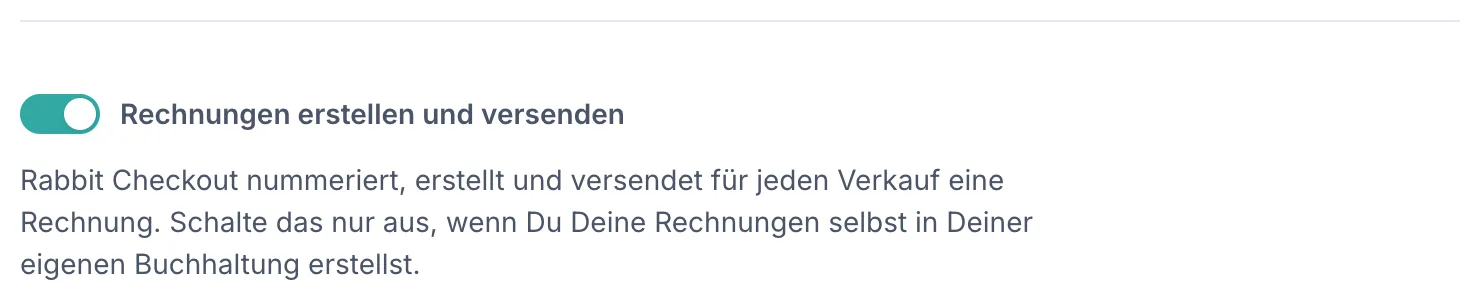
Aus heißt: keine Rechnung, keine Nummer, kein Dokument, keine Rechnungs-E-Mail — weder für neue Verkäufe noch nachträglich aus den Bestelldetails. Die fünf Abschnitte darüber verschwinden, weil es nichts mehr zu gestalten gibt.
Das ist für Händler gedacht, die ihre Rechnungen selbst stellen, etwa in ihrer eigenen Buchhaltung, angestoßen über den Webhook ORDER_PAYED → Webhooks und API.
Drei Dinge passieren dann automatisch, damit nichts verloren geht:
- Dein Käufer bekommt eine Bestellbestätigung, die auflistet, was er gekauft hat. Bei Kartenzahlung war vorher die Rechnungs-E-Mail seine einzige Bestätigung — ohne diesen Ersatz hätte er nach dem Kauf gar nichts bekommen.
- Du bekommst weiter deine Verkaufsbenachrichtigung.
- Der Webhook
ORDER_PAYEDträgt das Zahlungsobjekt weiterhin, jetzt aus der Bestellung statt aus der Rechnung.
Wenn eine Rechnung fehlt#
Schlägt die Erstellung fehl, etwa weil ein Pflichtfeld leer ist, wird sie automatisch mehrfach wiederholt. Erst wenn auch das nicht klappt, bekommst du eine Benachrichtigung („Rechnungserstellung fehlgeschlagen für Bestellung …"), sofern die Benachrichtigung unter Einstellungen → Benachrichtigungen aktiv ist (Standard: an).
Dann:
- Shop → Bestellungen → betroffene Bestellung öffnen.
- Die Rechnung dort manuell erzeugen.
Meist fehlt eine Pflichtangabe im Shop (Adresse unter Einstellungen → Adresse, Steuernummer unter Einstellungen → MwSt.) oder eine unvollständige Rechnungsadresse des Kunden. Ergänze sie, bevor du es erneut versuchst.
Rechnungen herunterladen#
Auf der Bestelldetailseite gibt es Rechnung herunterladen. Für die Buchhaltung gibt es außerdem einen Sammel-Download Alle Rechnungen herunterladen über einen Zeitraum.
Wenn du regelmäßig übergibst, ist die direkte Anbindung bequemer → sevDesk und Lexware anbinden.
Häufige Fragen
Einstellungen → Rechnungen, Abschnitt „Nummerierung“. Dort setzt du das Rechnungspräfix und die Rechnungs-ID. Die Nummer lässt sich nur erhöhen, nicht senken; darunter steht, welche Nummer als Nächstes vergeben wird.
Ja, unter Einstellungen → Rechnungen im Abschnitt „Gestaltung“. Entweder das Shop-Logo übernehmen oder ein eigenes Rechnungslogo hochladen. Zusätzlich lassen sich Farben und die Freitexte anpassen. Gestaltung und Texte gehören zum Pro-Tarif.
Unter Einstellungen → Rechnungen im Abschnitt „Versand“ den Schalter „XML für E-Rechnungen erstellen“ aktivieren. Zu jeder Rechnung wird dann zusätzlich die XML-Datei im eRechnungsformat erzeugt.
Die Rechnungserstellung wird nach einem Fehler mehrfach automatisch wiederholt. Klappt es dauerhaft nicht, bekommst du eine Benachrichtigung und kannst die Rechnung auf der Bestelldetailseite manuell erzeugen.
Ja, seit September 2026. Unten auf der Rechnungsseite steht der Schalter „Rechnungen erstellen und versenden“. Aus bedeutet: keine Rechnung, keine Nummer, kein Dokument, keine Rechnungs-E-Mail. Dein Kunde bekommt stattdessen eine Bestellbestätigung mit seinem Einkauf, und die Rechnung stellst du selbst — etwa aus deinem Buchhaltungssystem über den ORDER_PAYED-Webhook. Bereits erstellte Rechnungen bleiben erhalten, und Storno- und Gutschriftdokumente zu früher berechneten Verkäufen werden weiter erzeugt.
Nur wenn du „Rechnungen als PDF-Anhang senden“ aktivierst. Sonst steht die Rechnung in der E-Mail und ist über den Link abrufbar. Für B2B-Kunden ist der PDF-Anhang meist die bessere Wahl.
Frage nicht beantwortet? Schreib uns — deutscher Support, echte Menschen.