Landingpages
Eine eigenständige Verkaufsseite mit demselben Baukasten wie die Checkout-Seite — für Anzeigen, Newsletter und als Startseite deines Shops.
Eine Landingpage ist eine eigenständige Seite in deinem Shop, die kein Bezahlformular enthält. Sie ist die erste Seitenart in Rabbit Checkout, die ohne eine Bestellung dahinter erreichbar ist — und damit die erste, auf die eine Anzeige zeigen kann.
Vorher war das nicht möglich: Eine Erfolgsseite hängt an einem Checkout-Flow, eine Angebotsseite (Upsell) braucht eine bezahlte Bestellung, damit ihre Sitzung überhaupt existiert. Beide sind keine Ziele für Werbung.
Wo Landingpages liegen#
Im Dashboard unter Design → Landingpages. In derselben Gruppe stehen die Mediathek, die Checkout-Seiten und die Erfolgsseiten — alles, was gestaltet wird, statt verkauft zu werden.
Schritt 1: Seite anlegen#
Design → Landingpages → Neu.
Im Reiter Details einen Namen eintragen (nur für dich) und eine URL. Was du dort einträgst, hängt direkt unter der Adresse deines Shops:
https://dein-shop.rabbit-checkout.de/dein-slugSpeichern.
/webinar für die Landingpage, /webinar-kaufen für den Flow.Schritt 2: Gestalten#
Der Reiter Design öffnet denselben Seiten-Baukasten, mit dem du auch Checkout-Seiten baust — dieselben Bausteine, dieselbe Bedienung. Es gibt keine Bausteine, die es nur auf Landingpages gäbe.
Was du typischerweise zusammensetzt: Überschrift, Text, Bild oder Video, Aufzählung, Testimonial, Trennlinie — und einen Button, der auf deinen Checkout-Flow zeigt.
Der Aufruf zum Kauf ist ein gewöhnlicher Button mit einer Adresse. Genau deshalb ist an einer Landingpage kein Produkt hinterlegt: Eine Seite kann für mehrere Angebote werben, und eine feste Zuordnung hätte niemanden, der sie liest. Kopiere die Adresse des Checkout-Flows aus Shop → Checkout Flows und trage sie im Button ein.
Willst du den Checkout stattdessen direkt auf der Seite haben, nimm den Einbettungscode aus dem Checkout-Flow — siehe Checkout einbetten.
Jeder Baustein kann außerdem eine eigene Schriftart überschreiben, nicht nur die Text-Bausteine.
Schritt 3: Suchmaschinen und Linkvorschauen#
Im Reiter Details, Abschnitt Suchmaschinen und Linkvorschauen:
| Feld | Wofür |
|---|---|
| Seitentitel | Die Zeile im Google-Ergebnis und im Browser-Tab. |
| Beschreibung | Der graue Text darunter, und die Zeile in der Vorschau bei WhatsApp, LinkedIn und Co. |
| Vorschaubild | Das Bild, das erscheint, wenn jemand den Link teilt. Kommt aus der Mediathek. |
| Vor Suchmaschinen verbergen | Setzt noindex, nofollow. Für eine Seite, die nur aus einer Anzeige erreicht werden soll. |
Anders als Checkout-Seiten ist eine Landingpage genau die Fläche, für die sich diese Felder lohnen — sie ist die Seite, die geteilt und gefunden wird.
Schritt 4: Veröffentlichen#
Status steht auf Entwurf, bis du ihn auf Veröffentlicht stellst. Nur veröffentlichte Seiten sind öffentlich erreichbar. Das ist kein kosmetischer Unterschied: Eine Landingpage kann die Startseite deines Shops sein, und eine halbfertige Startseite darf nicht erreichbar sein.
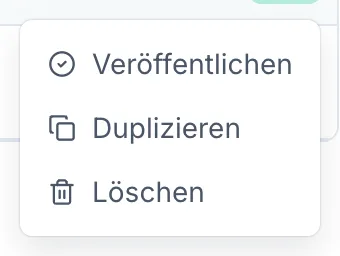
Das geht an zwei Stellen: im Editor über das Feld Status, oder direkt in der Liste über das Drei-Punkte-Menü der Zeile — Veröffentlichen beziehungsweise Zurück in den Entwurf. Beide schreiben dasselbe Feld.
Die Startseite deines Shops#
Im Reiter Details gibt es Als Startseite meines Shops verwenden. Ist der Schalter an, liegt die Seite unter
https://dein-shop.rabbit-checkout.de/
und, wenn du eine eigene Domain verbunden hast, direkt unter dieser Domain.
Es kann eine Startseite geben. Setzt du eine zweite Seite als Startseite, übernimmt sie. Ohne Startseite antwortet die Wurzel deines Shops mit 404 — so war es, bevor es Landingpages gab.
Die Seite muss zuerst gespeichert sein, sonst ist der Schalter aus.
Meta-Events#
Im Reiter Tracking hängst du zusätzliche Meta-Events an diese Seite — zum Beispiel ein ViewContent beim Öffnen oder ein Lead, sobald du Besucher über eine Anzeige hierher schickst. Purchase-Events werden für jede Bestellung ohnehin automatisch gesendet, dafür musst du hier nichts eintragen.
Ohne verbundenen Meta-Pixel werden diese Events zwar gespeichert, aber nicht gesendet. Den Pixel trägst du unter Einstellungen → Tracking & Einwilligung ein — siehe Tracking und Einwilligung. Meta-Events pro Seite gehören zum Pro-Tarif.
Die Liste: Status, Vorschau, Aktionen#
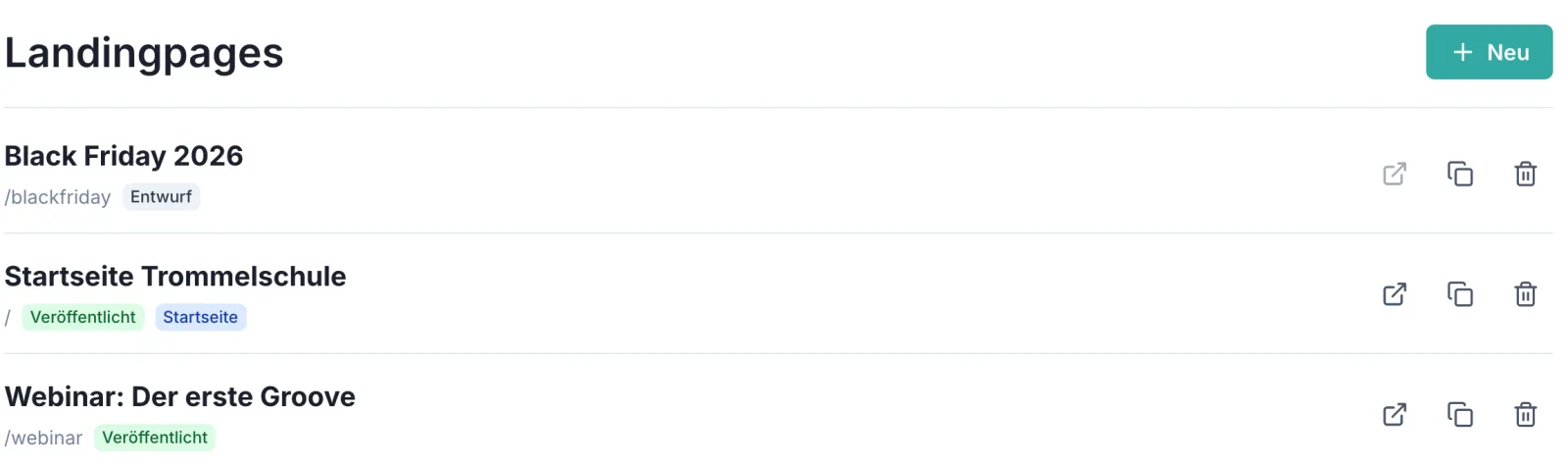
Der Status ist ein Symbol statt eines Wortes. Fahre es an, und der Tooltip sagt, was es für einen Besucher bedeutet:
| Symbol | Bedeutung |
|---|---|
| Grüner Haken | Veröffentlicht — jeder mit dem Link kann sie öffnen. |
| Gestrichelter Kreis | Entwurf — nur für dich sichtbar, Besucher erhalten eine 404-Fehlerseite. |
| Blaues Haus | Die Startseite deines Shops, wird direkt unter deiner Shop-Adresse ausgeliefert. |
Fahre einen Seitennamen an, und die Seite selbst erscheint als kleine Vorschau. Das funktioniert auch bei Entwürfen — es ist der schnellste Weg zu sehen, welche der drei Seiten du eigentlich meinst, ohne eine davon zu öffnen.
Das Symbol In neuem Tab öffnen ruft die öffentliche Adresse auf. Bei einem Entwurf ist es ausgegraut („Veröffentliche die Seite, um sie zu öffnen.") — die Seite hat ja noch keine öffentliche Adresse.
Im Drei-Punkte-Menü liegen die übrigen Aktionen: Veröffentlichen oder Zurück in den Entwurf, Duplizieren (der schnellste Weg zu einer Variante für einen A/B-Test) und Löschen, das noch einmal nachfragt.
Über das Suchfeld filterst du nach Name oder Slug.
Wie viele Landingpages du anlegen kannst#
| Tarif | Landingpages |
|---|---|
| Starter | 3 |
| Pro | unbegrenzt |
Die Grenze greift beim Anlegen und beim Duplizieren. Ist sie erreicht, erscheint ein Hinweis mit der Frage, ob du den Tarif wechseln willst — keine englische Fehlermeldung.
Ältere Fassungen#
Jede Speicherung, die das Layout verändert, legt eine Fassung ab; die letzten 20 bleiben pro Seite erhalten. Eine Änderung, die nur Titel, Beschreibung oder Status betrifft, erzeugt keine — und eine Seite, die du leer räumst, ebenso wenig: Ein leeres Layout ist kein Ziel, auf das man zurückgeht.
Die Fassungen stehen im Editor im Reiter Versionen, die neueste oben und als Aktuell markiert. Zu jeder Zeile gehören zwei Aktionen:
| Aktion | Was passiert |
|---|---|
| Vorschau | Die Fassung wird gerendert, ohne dass sich an der Seite etwas ändert. |
| Wiederherstellen | Das Layout wird in die Design-Ansicht geladen. Gespeichert ist es erst, wenn du auf Speichern klickst — du kannst also erst schauen und dann entscheiden. |
Was eine Landingpage nicht ist#
- Kein Website-Baukasten. Es gibt keine seitenübergreifende Navigation, kein Menü, keinen Blog. Eine Landingpage ist eine Seite, kein Auftritt.
- Kein Formular. Eine Landingpage sammelt keine E-Mail-Adressen. Wer Leads einsammeln will, verlinkt sein Newsletter-Tool oder verkauft ein Gratis-Produkt über einen Checkout-Flow.
- Kein A/B-Test-Werkzeug. Duplizieren und zwei Anzeigen laufen lassen geht; eine automatische Aufteilung des Verkehrs gibt es nicht.
Häufige Fragen
Eine Checkout-Seite gehört immer zu einem Checkout-Flow und enthält das Bezahlformular. Eine Landingpage steht für sich allein, hat kein Formular und kein Produkt — sie wirbt und verlinkt auf einen Checkout. Deshalb ist sie die Seite, auf die eine Anzeige zeigen kann.
Für eine Verkaufsseite oder einen Funnel ja. Für eine Website mit Blog, Menü und vielen Unterseiten nicht — es gibt keine Navigation über mehrere Seiten hinweg und kein Blogsystem.
Ja. Im Reiter „Details“ gibt es den Schalter „Als Startseite meines Shops verwenden“. Danach liegt die Seite unter https://dein-shop.rabbit-checkout.de/ beziehungsweise auf deiner eigenen Domain direkt unter der Domain. Es kann immer nur eine Startseite geben.
Ja, standardmäßig schon. Seitentitel und Beschreibung setzt du im Reiter „Details“; mit „Vor Suchmaschinen verbergen“ schaltest du die Seite auf noindex.
Im Starter-Tarif drei, im Pro-Tarif unbegrenzt. Die Grenze gilt beim Anlegen und beim Duplizieren — wer sie erreicht, bekommt einen Hinweis statt einer Fehlermeldung. Bestehende Seiten bleiben erhalten, auch wenn du später von Pro auf Starter wechselst.
Die letzten 20 Layouts jeder Seite werden automatisch aufbewahrt. Du findest sie im Editor im Reiter „Versionen“: jede Fassung lässt sich einzeln in der Vorschau öffnen und mit „Wiederherstellen“ in die Design-Ansicht zurückholen. Gespeichert wird nur, wenn sich das Layout wirklich ändert — eine reine Titel- oder Status-Änderung erzeugt keine neue Fassung.
Ja, über den Einbettungscode eines Checkout-Flows. Beachte dabei: Bei eingebetteten Checkouts zählt bereits jeder Aufruf der Landingpage als Ansicht in der Checkout-Performance.
Frage nicht beantwortet? Schreib uns — deutscher Support, echte Menschen.