Gutscheine und Rabattcodes
Gutschein (Voucher, Coupon, Rabattcode) anlegen: prozentual oder fester Betrag, Gültigkeitszeitraum, Einlöselimit, Beschränkung auf einzelne Produkte und wie du den Code per Link automatisch einlösen lässt.
Gutscheine heißen im Dashboard Gutscheine (englisch „Coupons"). Umgangssprachlich sind das dieselben Dinge wie Voucher, Rabattcode, Discount-Code oder Aktionscode. Es gibt in Rabbit Checkout nur diese eine Sorte, und sie kann alles davon.
Ein Gutschein gilt immer für den ganzen Shop, nicht für einen einzelnen Checkout-Flow. Du kannst ihn optional auf bestimmte Produkte einschränken.
Gutschein anlegen#
- Im Dashboard links unter Shop auf Gutscheine.
- Oben rechts auf Neuer Gutschein.
- Das Anlegen fragt nur nach vier Dingen — Name, Code, Rabatttyp und Höhe.
- Speichern. Danach landest du auf der Seite des Gutscheins, auf der Info, Verwendung und Produkte stehen (siehe unten).
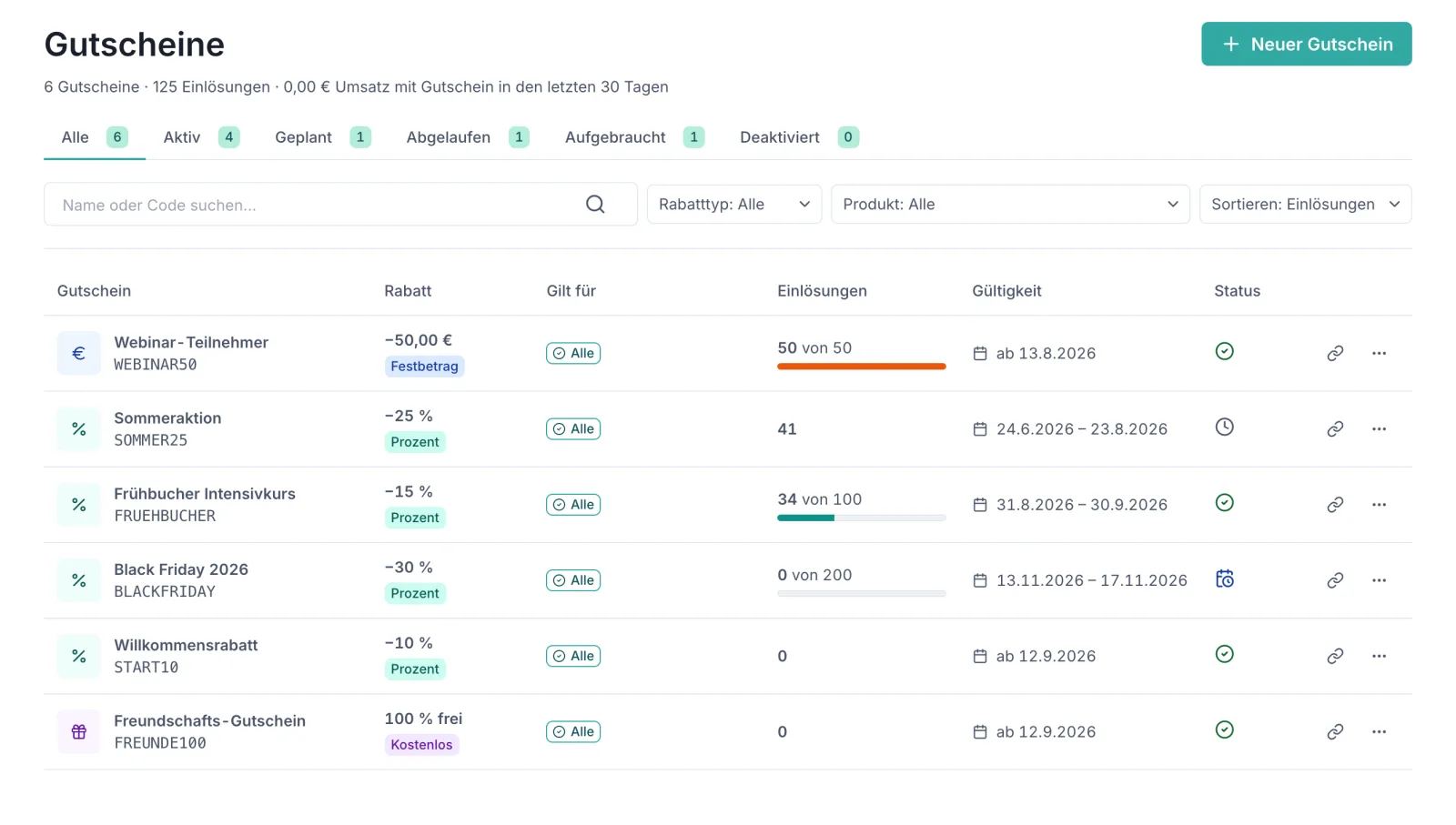
Die Reiter über der Liste sind die Antwort auf „warum rabattiert mein Code nichts": Aktiv, Geplant (Fenster noch nicht offen), Abgelaufen, Aufgebraucht (Limit verbraucht) und Deaktiviert. Die Zeile zeigt dasselbe — Rabatt, Geltungsbereich, verbrauchtes Limit, Fenster und Status.
„Info": Was der Gutschein ist#
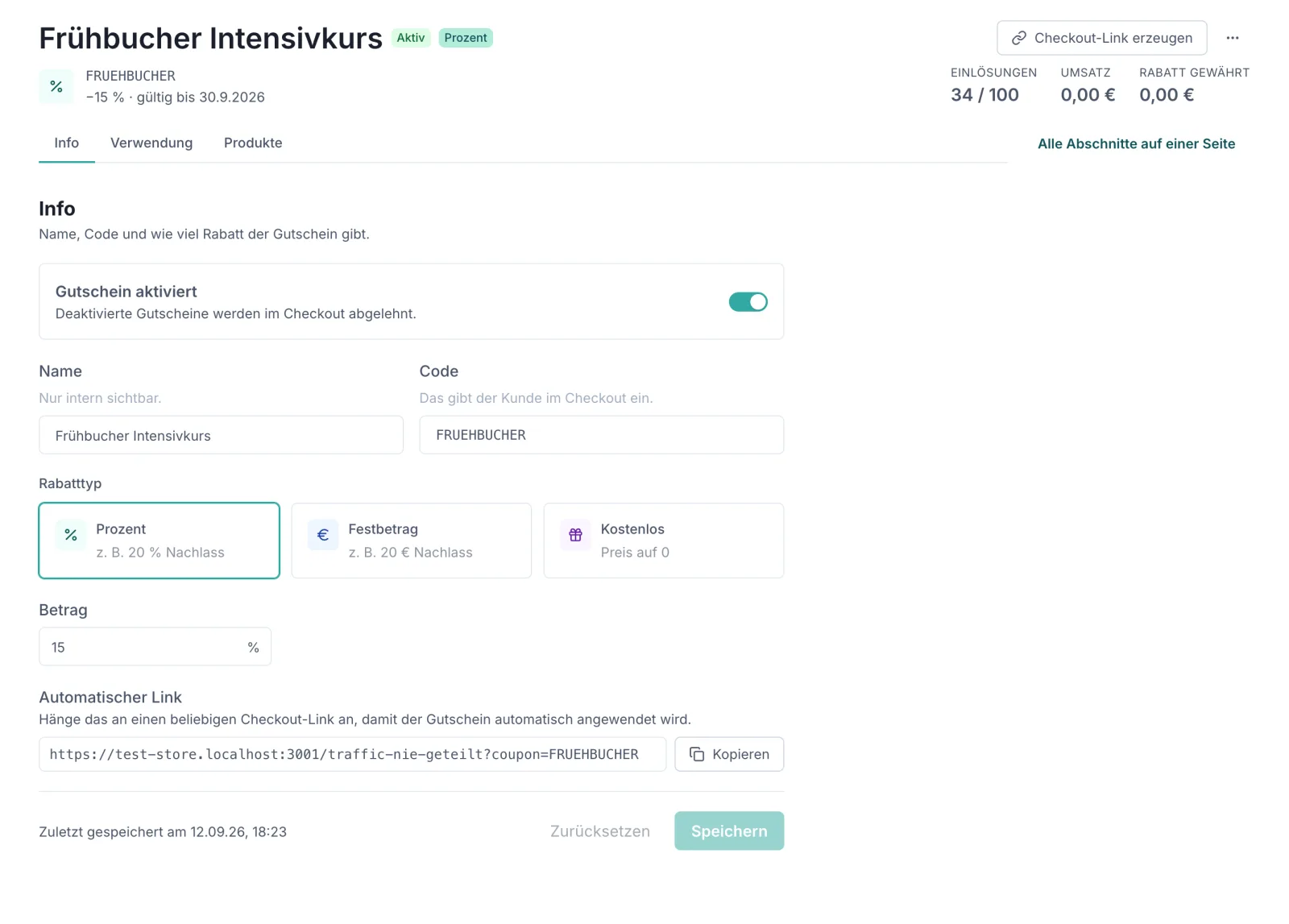
| Feld | Bedeutung |
|---|---|
| Aktiviert | Schalter. Steht er aus, wird der Code abgelehnt, auch wenn alles andere passt. Neue Gutscheine sind standardmäßig aktiviert. |
| Name | Nur für dich, zur Orientierung in der Liste. Der Kunde sieht ihn nicht. |
| Code | Was der Kunde eintippt, z. B. SOMMER20. |
| Rabatttyp | Prozentsatz oder Fester Betrag. |
| Prozentsatz / Betrag | Je nach Typ: 0–100 % oder ein Betrag in deiner Shop-Währung. |
SOMMER20 zuerst angelegt hatte, hatte den Code für alle blockiert. Das ist behoben: Du kannst die naheliegenden Codes benutzen, auch wenn ein anderer Shop sie schon hat. Betreibst du mehrere Shops, gilt die Eindeutigkeit je Shop, derselbe Code kann also in zweien von ihnen existieren — mit unterschiedlichem Rabatt.Groß- und Kleinschreibung spielt beim Einlösen keine Rolle: sommer20 wird genauso angenommen wie SOMMER20. Trag ihn trotzdem so ein, wie du ihn kommunizierst — in der Liste und auf der Rechnung steht er so, wie du ihn geschrieben hast.
„Verwendung": Wann und wie oft er gilt#
| Feld | Bedeutung |
|---|---|
| Einlösbar ab | Datum und Uhrzeit, ab wann der Code funktioniert. Leer lassen = ab sofort. |
| Einlösbar bis | Datum und Uhrzeit, bis wann. Leer lassen = kein Ablauf. |
| Nutzungslimit | Wie oft der Code insgesamt eingelöst werden darf. 0 = unbegrenzt. |
Das Nutzungslimit zählt gesamt, nicht pro Kunde. Ein Limit von 1 heißt: der erste Käufer verbraucht ihn, alle danach bekommen eine Fehlermeldung. Eine Beschränkung „einmal pro Kunde" gibt es nicht, wenn du das brauchst, erzeuge mehrere Einzelcodes mit Limit 1.
Vor dem Startdatum bekommt der Kunde eine eigene Meldung mit dem Datum („Der Gutscheincode kann leider erst ab … verwendet werden"), nach dem Enddatum die Meldung, dass der Code abgelaufen ist.
„Produkte": Worauf er gilt#
Wählst du hier nichts aus, gilt der Gutschein für alle Produkte deines Shops. Wählst du ein oder mehrere Produkte aus, gilt er nur dafür, bei allem anderen wird der Code als ungültig für dieses Produkt abgelehnt.
Wie der Kunde den Gutschein einlöst#
Auf der Checkout-Seite gibt es dafür das Element Gutschein („Hast du einen Gutscheincode?"). Es ist Teil der Checkout-Seite, nicht des Flows, wenn deine Seite kein Gutscheinfeld hat, füge es im Checkout-Seiten-Editor ein.
Umgekehrt kannst du pro Checkout-Flow die Eingabe abschalten: im Flow-Editor den Schalter Gutscheineingabe deaktivieren. Sinnvoll bei Angeboten, die bereits rabattiert sind und auf denen kein weiterer Nachlass laufen soll.
Fertigen Link erzeugen lassen#
In der Gutschein-Liste gibt es je Gutschein die Aktion Checkout-Link erzeugen. Du wählst einen Checkout-Flow aus und bekommst beides zum Kopieren:
- die fertige Adresse mit angehängtem Gutscheincode,
- den passenden Einbettungscode für deine eigene Seite.
Ist der Gutschein auf bestimmte Produkte beschränkt und der gewählte Flow verkauft keines davon, warnt der Dialog — statt dir einen Link zu geben, der still nichts rabattiert.
Code automatisch anwenden per URL#
Der Link, den der Dialog erzeugt, ist nichts Geheimnisvolles — du kannst ihn auch selbst bauen. Häng den Parameter coupon an die Adresse der Checkout-Seite:
https://dein-shop.rabbit-checkout.de/dein-flow?coupon=SOMMER20
Weitere Parameter für Checkout-Adressen → Checkout-Parameter.
Der Code wird beim Laden der Seite geprüft und angewendet, ohne dass der Kunde etwas eintippt. Das ist der übliche Weg für Kampagnen: In der Anzeige oder der E-Mail steht nur ein Link, der Rabatt ist beim Öffnen schon drin.
Ist der Code ungültig, lädt die Seite normal, nur ohne Rabatt und mit Fehlermeldung am Gutscheinfeld.
Der Parameter überlebt auch das Einbetten auf deiner eigenen Seite: Der Einbettungscode übernimmt ihn aus der Adresse → Checkout einbetten.
Warum ein Code abgelehnt wird#
Die Prüfung läuft in dieser Reihenfolge; die erste zutreffende Regel gewinnt:
| Grund | Was der Kunde sieht |
|---|---|
| Code existiert nicht | „Der Gutscheincode ist leider nicht gültig" |
| Gutschein nicht aktiviert | dieselbe Meldung |
| Nutzungslimit erreicht | dieselbe Meldung |
| Startdatum noch nicht erreicht | „… kann leider erst ab {Datum} verwendet werden" |
| Enddatum überschritten | „Der Gutscheincode ist leider bereits abgelaufen" |
| Produkt nicht in der Auswahl des Gutscheins | „Der Gutscheincode ist leider nicht gültig" |
Gutscheine bei Abos#
Auf einer Abo-Preisoption wirkt nur ein prozentualer Gutschein. Ein Gutschein über einen festen Betrag wird dort ignoriert: Der Kunde kann ihn eingeben, der Preis ändert sich aber nicht.
Der Prozentsatz gilt für beide Bestandteile des Abos: die einmalige Einrichtungsgebühr und die wiederkehrende Zahlung. Ein Dauerrabatt auf die ersten drei Abbuchungen und danach voller Preis ist nicht abbildbar: Der Rabatt gilt entweder für das ganze Abo oder gar nicht.
Gutscheine über 100 %#
Worauf ein Festbetrag wirkt#
| Gekauft wird | Prozentualer Gutschein | Fester Betrag |
|---|---|---|
| Einmalzahlung | ✓ | ✓ |
| Ratenzahlung | ✓ | ✓ — der Betrag wird vom Gesamtpreis abgezogen und gleichmäßig auf die Raten verteilt |
| Abonnement | ✓ | – wird im Gutscheinfeld abgelehnt |
Bei einem unbefristeten Abo wäre „100 € Rabatt" nicht eindeutig: einmalig oder in jeder Periode? Eine Ratenzahlung hat dagegen einen feststehenden Gesamtbetrag, deshalb funktioniert der Festbetrag dort.
Ein Gutschein mit 100 % (oder ein Festbetrag, der den Preis vollständig deckt) bringt den zu zahlenden Betrag auf 0 €. Dann greift ein interner Gutschein-Zahlungsanbieter: Der Kunde sieht statt der Bezahlfelder den Hinweis „Dein Gutschein deckt die Kosten der Bestellung vollständig ab" und schließt ohne Zahlungsdaten ab.
Alles Übrige läuft unverändert: Bestellung, Rechnung über 0 €, Rechnungsmail, Freischaltung von Produkt oder Kurs, Webhooks. Das ist der saubere Weg, um Freiexemplare, Testzugänge oder Gewinnspielpreise zu vergeben, ohne den Preis des Produkts anzufassen.
Einlösungen zählen#
In der Gutscheinliste steht bei jedem Eintrag, wie viel vom Limit verbraucht ist — als Zahl und als Balken, damit „50 von 50" auf einen Blick vom „34 von 100" zu unterscheiden ist. Der Zähler steigt, sobald eine Bestellung oder ein Abo mit dem Code abgeschlossen ist, auch bei Testbestellungen. Wenn du einen Gutschein mit knappem Limit testest, plane die Testkäufe mit ein oder setze das Limit danach hoch.
Auf welche Bestellungen ein Code entfiel, siehst du unter Bestellungen: Die Bestelldetails zeigen den verwendeten Gutscheincode und den abgezogenen Betrag.
Häufige Fragen
Dashboard → Gutscheine → Neuer Gutschein. Im Reiter „Info“ Rabatttyp auf „Prozentsatz“ und 20 eintragen. Im Reiter „Nutzung“ das Nutzungslimit auf 1 setzen. Speichern. Nach der ersten Einlösung ist der Code verbraucht.
Häufigste Gründe: Der Gutschein ist nicht aktiviert (Schalter „Aktiviert“), das Nutzungslimit ist erreicht, das Einlösefenster hat noch nicht begonnen oder ist abgelaufen, oder der Gutschein ist auf Produkte beschränkt, die nicht im Warenkorb liegen. Möglich ist auch, dass im Checkout-Flow „Gutscheineingabe deaktivieren“ gesetzt ist. Dann gibt es gar kein Eingabefeld.
Ja. Hänge ?coupon=DEINCODE an die Adresse der Checkout-Seite. Der Code wird beim Laden automatisch geprüft und angewendet, der Kunde muss nichts eintippen.
Bei Abos wirken nur prozentuale Gutscheine. Ein Gutschein über einen festen Betrag wird auf einer Abo-Preisoption ignoriert. Der Prozentsatz gilt dann sowohl für die Einrichtungsgebühr als auch für die wiederkehrende Zahlung.
Der Betrag fällt auf 0 € und es wird kein Zahlungsanbieter gebraucht. Der Kunde sieht den Hinweis, dass der Gutschein die Kosten vollständig deckt, und schließt ohne Zahlung ab. Bestellung, Rechnung und Produktfreischaltung laufen ganz normal.
In der Liste unter Gutscheine steht bei jedem Eintrag, wie viel vom Limit verbraucht ist, mit Balken. Der Zähler steigt bei jeder Bestellung und jedem Abo-Abschluss, bei dem der Code angewendet wurde, auch bei Testbestellungen.
Ja. Ein Code gehört zu deinem Shop, nicht zur Plattform. SOMMER20 kann es in beliebig vielen Shops geben. Innerhalb deines eigenen Shops muss er eindeutig sein, und zwar unabhängig von Groß- und Kleinschreibung: SOMMER20 und sommer20 sind derselbe Code.
Nein. Die Prüfung ignoriert Groß- und Kleinschreibung, sommer20 löst also SOMMER20 ein.
Frage nicht beantwortet? Schreib uns — deutscher Support, echte Menschen.