Automatisierung anbinden
Webhook einrichten und absichern, fehlgeschlagene Aufrufe nachvollziehen, Käufer an ActiveCampaign & Co. übergeben, Zapier verbinden, die API mit einem Schlüssel ansprechen und einen KI-Assistenten per MCP andocken.
Vier Wege, Rabbit Checkout mit anderen Systemen zu verbinden, vom einfachsten zum flexibelsten.
Webhooks#
Ein Webhook ruft eine Adresse bei dir auf, sobald etwas passiert.
Einrichten#
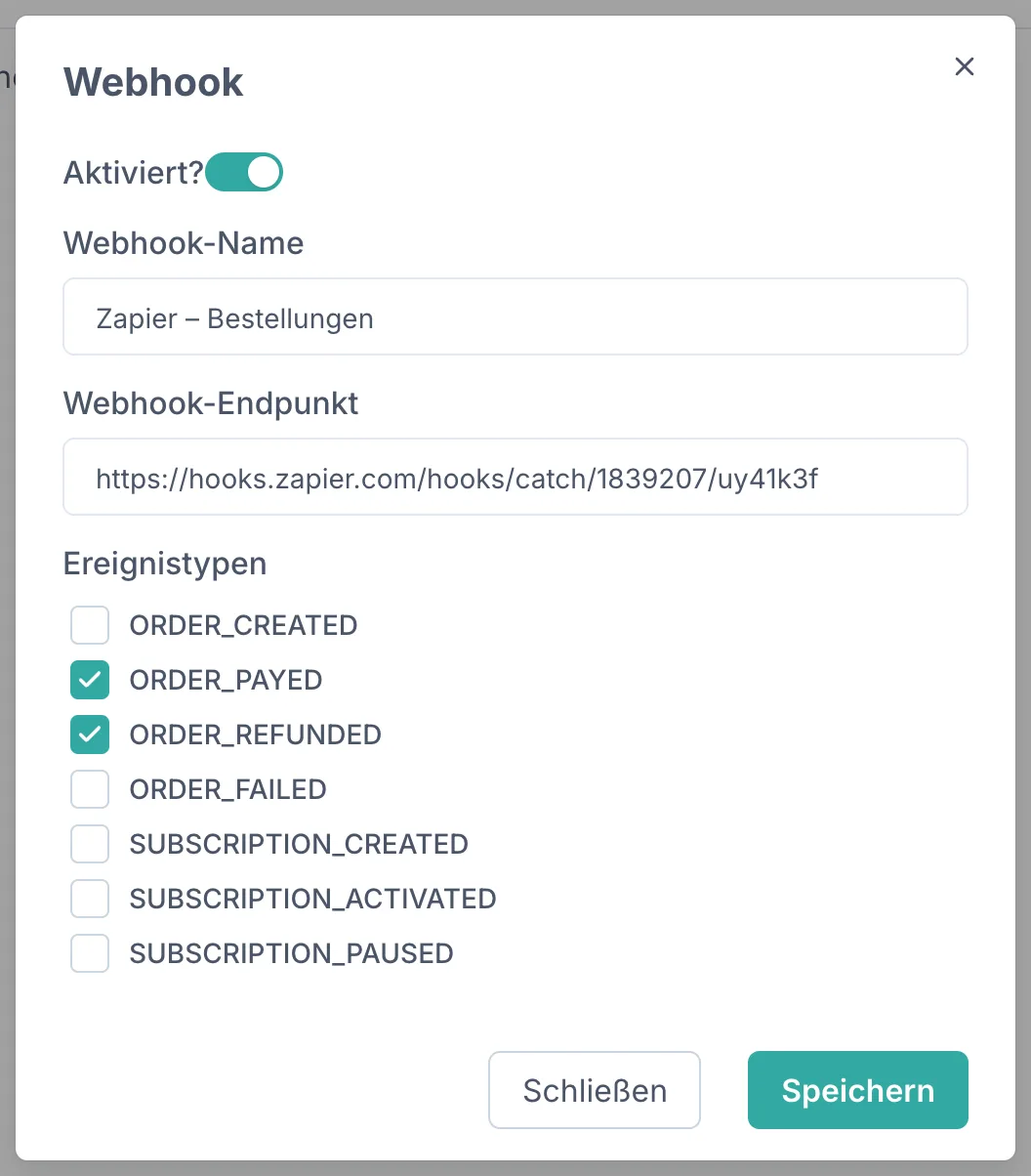
- Einstellungen → Webhooks → Neu.
- Webhook-Name vergeben (nur zur Orientierung).
- Webhook-Endpunkt eintragen: die Adresse, die aufgerufen werden soll.
- Unter Ereignistypen ankreuzen, worauf reagiert werden soll.
- Speichern.
Pro Shop darf jede Endpunkt-Adresse nur einmal vorkommen. Mit dem Schalter Aktiviert? kannst du einen Webhook stilllegen, ohne ihn zu löschen.
Ein Secret trägst du nicht selbst ein: Rabbit Checkout erzeugt es beim Anlegen automatisch. Du liest es später in der Webhook-Liste über Show Secret aus — siehe „Signatur prüfen" weiter unten.
Ereignistypen auswählen#
Ein Webhook kann auf beliebig viele Ereignisse hören — kreuze einfach alle an, die dieselbe Adresse aufrufen sollen. Welches Ereignis den Aufruf ausgelöst hat, steht dann im Feld type des Aufrufs, sodass dein Endpunkt die Fälle auseinanderhalten kann.
Ob du einen Webhook pro Ereignis anlegst oder einen für alle, ist Geschmackssache. Ein Webhook mit mehreren Ereignissen ist übersichtlicher; getrennte Webhooks lassen sich einzeln abschalten.
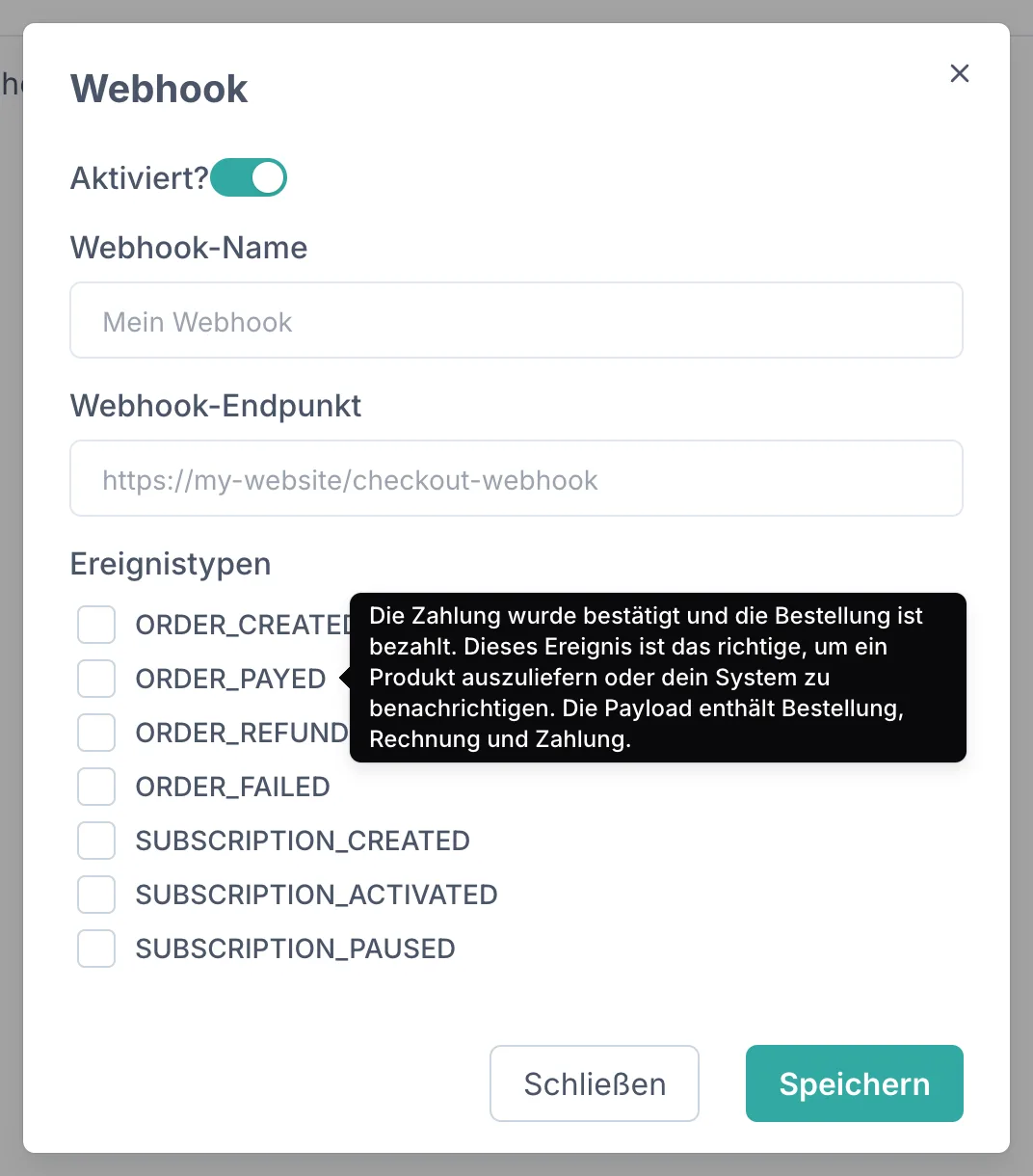
Fährst du mit der Maus über einen Ereignistyp, erklärt eine Kurzbeschreibung, wann er ausgelöst wird und wofür er sich eignet.
Die Ereignisse im Einzelnen#
| Ereignis | Ausgelöst wenn |
|---|---|
ORDER_CREATED | die Bestellung im Checkout angelegt wird — bevor die Zahlung bestätigt ist |
ORDER_PAYED | die Zahlung bestätigt und die Bestellung bezahlt ist |
ORDER_REFUNDED | ganz oder teilweise erstattet wurde, über das Dashboard oder per Widerruf |
ORDER_FAILED | die Zahlung gescheitert oder abgebrochen ist |
SUBSCRIPTION_CREATED | ein Abo im Checkout angelegt wurde; die erste Zahlung kann noch ausstehen |
SUBSCRIPTION_ACTIVATED | ein Abo aktiv wird, etwa nach dem Fortsetzen einer Pause |
SUBSCRIPTION_SCHEDULED | ein Abo über einen Link mit geplantem Startdatum gebucht wurde. Karte gespeichert, nichts abgebucht, kein Zugang — beides folgt am Startdatum mit SUBSCRIPTION_ACTIVATED. Auf dieses Ereignis hin nichts ausliefern. |
SUBSCRIPTION_PAUSED | ein Abo pausiert wird |
SUBSCRIPTION_CANCELED | ein Abo gekündigt wurde und nicht erneut abgerechnet wird |
SUBSCRIPTION_EXPIRED | ein Abo sein Ende erreicht hat und nicht verlängert wurde |
PRODUCT_ACCESS_GRANTED | ein Kunde Zugang zu einem Produkt erhält |
PRODUCT_ACCESS_REVOKED | einem Kunden der Zugang zu einem Produkt entzogen wird |
ORDER_PAYED oder PRODUCT_ACCESS_GRANTED das richtige Ereignis — nicht ORDER_CREATED. Das feuert schon beim Absenden des Checkouts, wenn noch kein Geld geflossen ist. Wer darauf ausliefert, verschenkt sein Produkt an jeden abgebrochenen Kauf.Wann Zugänge kommen und gehen, hängt an den Abo-Ereignissen: PAUSED, CANCELED und EXPIRED entziehen den Produktzugang, ACTIVATED gibt ihn wieder frei. Jedes Mal folgt zusätzlich ein PRODUCT_ACCESS_*-Ereignis. Wenn dich nur der Zugang interessiert und nicht der Grund, reichen die beiden PRODUCT_ACCESS_*-Ereignisse.
Testereignis senden, bevor du verkauft hast#
Make, n8n, Zapier und ähnliche Dienste lassen sich meist erst einrichten, nachdem sie einmal einen Aufruf empfangen haben — vorher kennen sie die Feldnamen nicht. Bisher hieß das: erst verkaufen, dann automatisieren.
Auf der Webhook-Seite gibt es dafür Simulieren. Du wählst einen der Ereignistypen, die der Webhook abonniert hat, Rabbit Checkout schickt ein Beispiel an deine Adresse und zeigt dir, was dein Endpunkt geantwortet hat (Statuscode und Antworttext).
Das Beispiel hat dieselbe Struktur wie ein echtes Ereignis, damit deine Zuordnung später nicht bricht.
| Echter Aufruf | Testereignis | |
|---|---|---|
| Signatur | ✓ | ✓ — dieselbe, du kannst also auch deine Prüfung testen |
| Kennzeichnung | – | Header x-webhook-test: true und test: true im Körper |
| Im Ereignisprotokoll | ✓ | – |
| Wiederholungen bei Fehler | ✓ | – ein Versuch, kein Retry |
| Andere Webhooks des Shops | werden mit aufgerufen | bleiben unberührt |
test im Körper oder den Header x-webhook-test. Sonst legt dein erstes Testereignis einen echten Vorgang an.Was im Aufruf steht#
Der Körper ist ein JSON-Objekt mit einem festen Umschlag; das Feld type nennt das Ereignis, payload enthält die Daten:
{ "id": 4711, "storeId": 1, "type": "ORDER_PAYED", "payload": { "order": { "…": "…" } } }
Welche Felder je Ereignis in payload stehen, an welchem Pfad die Käufer-Adresse liegt und welche Header mitkommen → Webhook-Payloads.
Signatur prüfen#
Jeder Webhook bekommt beim Anlegen automatisch ein Secret. Du findest es in der Webhook-Liste über Show Secret. Rabbit Checkout schickt damit bei jedem Aufruf zwei Header mit:
x-webhook-id: <id des Webhooks>
x-signature:  <HMAC-SHA256 über den Rohkörper, hex>
Berechne dieselbe Signatur mit deinem Secret über den unveränderten Anfragekörper und vergleiche. In Node.js:
const crypto = require('node:crypto')

const expected = crypto
  .createHmac('sha256', SECRET)
  .update(rawBody)          // der Rohkörper, nicht das geparste JSON
  .digest('hex')

const ok = expected === request.headers['x-signature']
Wiederholungen und Fehlersuche#
Antwortet dein Endpunkt nicht mit Erfolg, wird der Aufruf bis zu dreimal mit wachsendem Abstand wiederholt. Bleibt es erfolglos, bekommst du eine Benachrichtigung („Webhook-Aufruf fehlgeschlagen"), sofern unter Einstellungen → Benachrichtigungen aktiviert.
Unter Einstellungen → Ereignisse siehst du jedes Ereignis mit seinen Zustellversuchen: Ziel-Adresse, gesendeter Inhalt, Antwortstatus und Antworttext. Von dort lässt sich ein Aufruf auch erneut auslösen.
isTest, filtere darauf, wenn deine Automatisierung Testbestellungen ignorieren soll → Status Test, Live, Deaktiviert.Zapier#
Rabbit Checkout hat eine Zapier-App. Verbunden wird sie mit einem API-Key (siehe unten).
Als Auslöser stehen zur Verfügung:
- Produktzugang erteilt
- Produktzugang entzogen
Das deckt den häufigsten Fall ab: „Kunde hat gekauft → trag ihn in mein E-Mail-Tool ein". Für alles Darüberhinausgehende sind Webhooks der flexiblere Weg: Die meisten Automatisierungswerkzeuge (Zapier, Make, n8n) können einen Webhook als Auslöser entgegennehmen.
Käufer an ActiveCampaign & Co. übergeben#
Eine direkte Anbindung an ActiveCampaign, Mailchimp, Brevo oder ein anderes E-Mail-Tool gibt es nicht. Der Weg führt über einen Vermittler, der den Käufer bei jedem Kauf in dein Tool einträgt und ihm dort einen Tag gibt — zum Beispiel „Kunde – Kurs X". Damit stoppen auch Verkaufsmails, die an den Tag „hat noch nicht gekauft" hängen.
Mit Zapier (ohne Technik):
- In Zapier einen Zap anlegen, Auslöser Rabbit Checkout → Produktzugang erteilt.
- Optional einen Filter: nur weiter, wenn der Produktname dem Kurs entspricht. Ohne Filter landet jeder Käufer jedes Produkts im Tool.
- Aktion Kontakt hinzufügen oder aktualisieren deines E-Mail-Tools, die E-Mail-Adresse aus dem Auslöser zuordnen und den Tag setzen.
Mit Make, n8n oder einem eigenen Endpunkt:
- Im Werkzeug einen Webhook-Empfänger anlegen und dessen Adresse kopieren.
- Hier unter Webhooks einen Webhook mit dieser Adresse anlegen und
PRODUCT_ACCESS_GRANTEDabonnieren. - Über Simulieren ein Beispiel schicken, damit das Werkzeug die Felder kennt.
- Zuordnen:
payload.customer.email,payload.customer.firstName,payload.customer.lastNameundpayload.product.name(oderpayload.product.id, das ändert sich nie). Dann die Aktion deines E-Mail-Tools, die den Kontakt anlegt und taggt.
Soll der Tag bei einer Erstattung oder einem gekündigten Abo wieder weg, abonniere zusätzlich PRODUCT_ACCESS_REVOKED und entferne ihn dort.
Webhooks über einen KI-Assistenten einrichten#
Ein per MCP verbundener Assistent kann Webhooks auflisten, anlegen, ändern, ein- und ausschalten, löschen und ein Testereignis schicken (webhooks_*). Sag ihm zum Beispiel: „Leg einen Webhook an, der bei jedem Kauf von Kurs X die Adresse meines Make-Szenarios aufruft."
Das Secret für die Signaturprüfung bekommt der Assistent nie zu sehen. Du holst es selbst in der Webhook-Liste über Show Secret.
API#
- Im Dashboard oben rechts über das Menü zu Konto.
- API-Key erstellen und den Schlüssel sicher notieren.
- Den Schlüssel gegen ein Zugriffstoken tauschen:
POST https://dashboard.rabbit-checkout.de/api/auth/token
Content-Type: application/json

{ "apiKey": "DEIN_API_KEY" }
- Weitere Aufrufe mit dem Token:
GET https://dashboard.rabbit-checkout.de/api/stores
Authorization: Bearer DEIN_TOKEN
Die vollständige, immer aktuelle Referenz mit allen Endpunkten und Feldern liegt unter:
https://dashboard.rabbit-checkout.de/api/docs
KI-Assistenten anbinden (MCP)#
Rabbit Checkout stellt einen MCP-Server bereit, mit dem ein KI-Assistent wie Claude oder ChatGPT in deinem Shop arbeiten kann. Die Adresse steht unter Einstellungen → Integrationen → MCP:
https://dashboard.rabbit-checkout.de/api/mcp
Diese Adresse trägst du im Assistenten als eigenen Connector ein und meldest dich einmal an. Der Umfang ist groß: lesen und ändern, über Produkte, Checkout-Seiten und -Flows, Erfolgs- und Upsell-Seiten, Bump-Angebote, Gutscheine und Kurslektionen. Bestellungen und Abonnements kann er nur lesen.
Einrichtung Schritt für Schritt, was der Assistent genau darf, die Reichweite der Freigabe und wie du sie widerrufst → KI-Assistenten verbinden (MCP).
Fragen zur Bedienung beantworten lassen#
Wenn du deinen Assistenten stattdessen zu Anleitungen befragen willst („Wie erstelle ich einen Gutschein?"), brauchst du keinen Connector. Gib ihm diese Adresse:
https://rabbit-checkout.de/llms.txt
Dort stehen alle Hilfeseiten als reines Markdown verlinkt. Der Assistent liest sich von dort weiter. Einzelseiten gibt es jeweils auch direkt, etwa https://rabbit-checkout.de/hilfe/anleitungen/gutschein-erstellen.md.
Häufige Fragen
Einstellungen → Webhooks → Neu. Name und Endpunkt-URL eintragen und unter Ereignistypen ankreuzen, worauf reagiert werden soll. Das Secret, mit dem jede Anfrage signiert wird, erzeugt Rabbit Checkout automatisch.
Ja. Unter Ereignistypen kannst du beliebig viele Ereignisse gleichzeitig ankreuzen. Welches Ereignis den Aufruf ausgelöst hat, steht im Feld type des Aufrufs.
Fahre im Webhook-Dialog mit der Maus über einen Ereignistyp. Eine Kurzbeschreibung erklärt, wann er ausgelöst wird und wofür er sich eignet.
Jeder Webhook hat ein Secret, einsehbar in der Webhook-Liste über Show Secret. Rabbit Checkout schickt den Header x-signature mit einer HMAC-SHA256-Signatur über den Rohkörper der Anfrage. Berechne dieselbe Signatur mit deinem Secret und vergleiche.
Der Aufruf wird bis zu dreimal mit wachsendem Abstand wiederholt. Bleibt er erfolglos, wirst du benachrichtigt, und der Versuch ist unter Ereignisse einsehbar.
Im Datensatz steht das Merkmal isTest. Filtere darauf, wenn deine Automatisierung Testbestellungen ignorieren soll.
Ja, direkt und ohne Zapier: Einstellungen → Integrationen → KlickTipp (Pro). Siehe die Anleitung KlickTipp anbinden.
Über Zapier oder einen Webhook. In Zapier: Auslöser Produktzugang erteilt, Aktion Kontakt hinzufügen mit Tag. Mit Make oder n8n: einen Webhook auf PRODUCT_ACCESS_GRANTED anlegen und payload.customer.email samt Produktname zuordnen.
Ja. Du erzeugst im Dashboard unter Konto einen API-Key, tauschst ihn gegen ein Zugriffstoken und rufst die Endpunkte mit Bearer-Token auf. Die Referenz liegt unter https://dashboard.rabbit-checkout.de/api/docs.
Frage nicht beantwortet? Schreib uns — deutscher Support, echte Menschen.