Upsells und Downsells
Nach der Zahlung ein weiteres Angebot zeigen, das mit einem Klick gekauft wird. Angebot anlegen, Ablauf mit Angenommen- und Abgelehnt-Zweigen bauen, an einen Checkout-Flow hängen.
Ein Upsell ist ein Angebot, das erst nach der Zahlung erscheint. Weil die Zahlung schon durch ist, kostet die Annahme einen Klick, der Kunde tippt keine Kartendaten mehr ein. Lehnt er ab, kannst du einen Downsell nachschieben, typischerweise die kleinere oder günstigere Variante.
Schritt 1: Das Angebot anlegen#
Shop → Upsells / Downsells → Neues Angebot.
Ein Angebot besteht aus zwei Teilen:
| Teil | Bedeutung |
|---|---|
| Die Artikel | Eine oder mehrere Preisoptionen, die gekauft werden, wenn der Kunde annimmt. Optional mit einem abweichenden Preis nur für dieses Angebot. Ein Angebot verkauft entweder mehrere Einmalprodukte, genau ein Abo oder genau eine Ratenzahlung. |
| Die Seite | Das Aussehen der Angebotsseite. Derselbe Editor und dieselben Bausteine wie bei der Checkout-Seite → Checkout-Seite gestalten. |
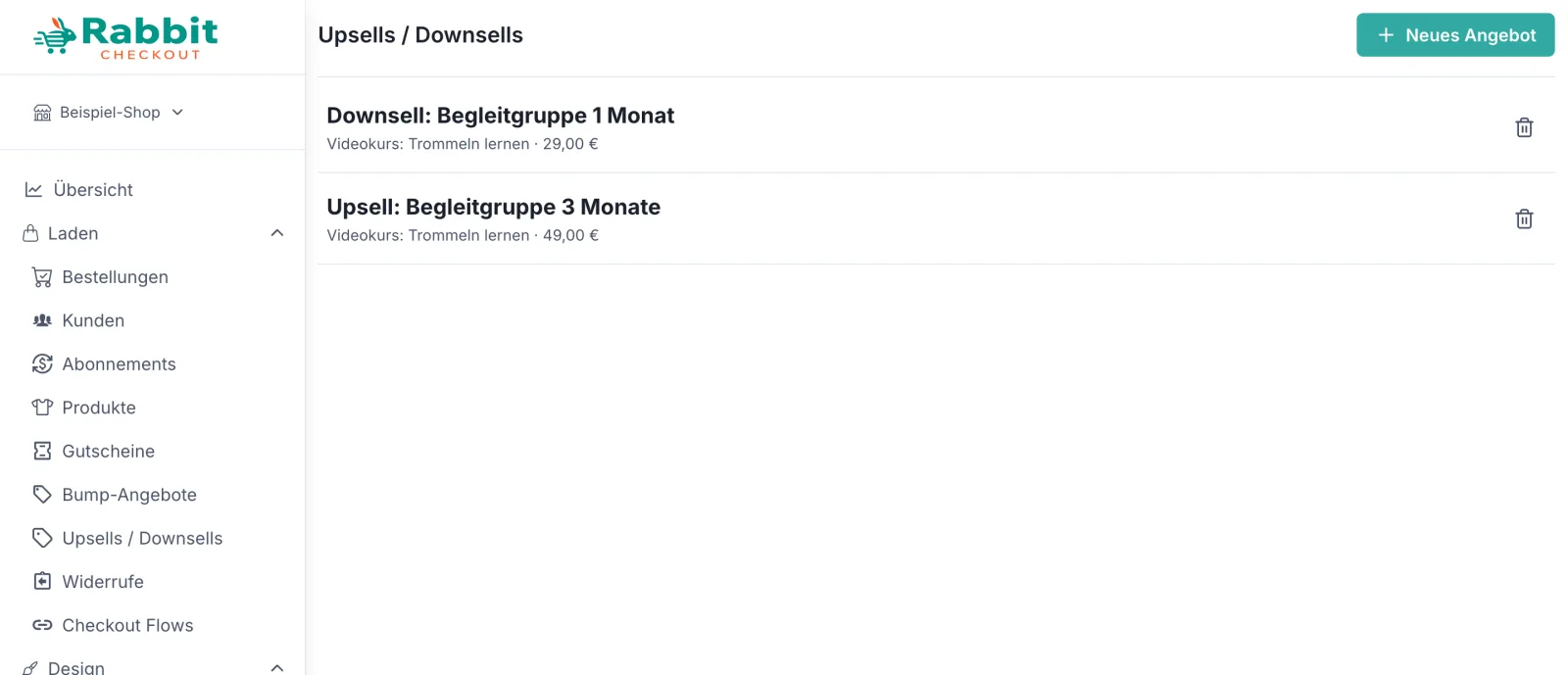
Ein Angebot ist wiederverwendbar: Dasselbe Angebot kannst du in mehreren Abläufen einsetzen.
Schritt 2: Den Ablauf bauen#
Der Ablauf hängt am Checkout-Flow, nicht am Angebot, denn er beschreibt, was nach diesem Kauf passiert. Du baust ihn dort, wo du auch den Flow bearbeitest: Shop → Checkout Flows → den Flow anklicken. Der Checkout-Ablauf öffnet sich, links die Kästen, rechts die Einstellungen des ausgewählten Kastens.
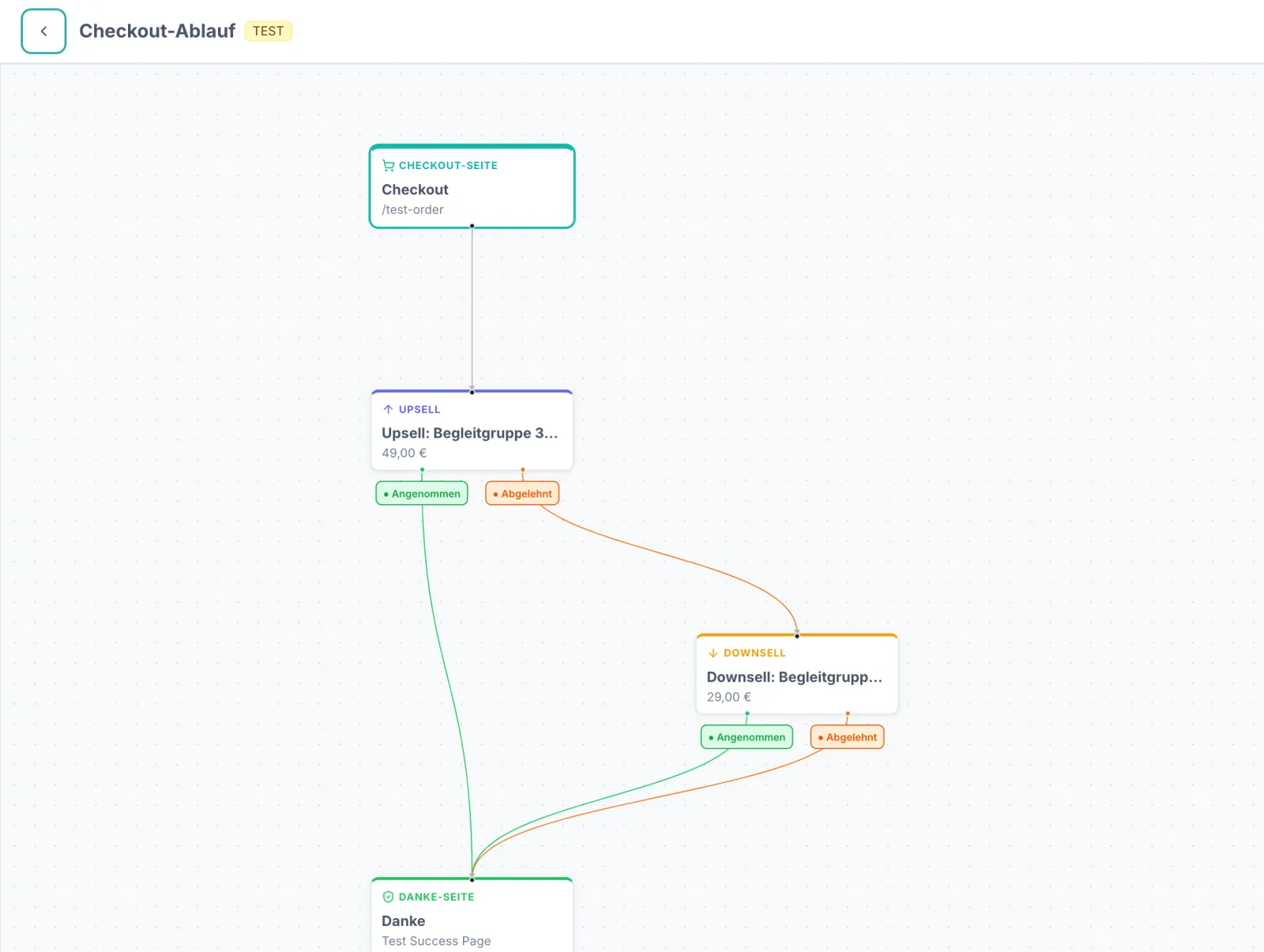
Es gibt drei Arten von Kästen:
| Kasten | Bedeutung |
|---|---|
| Checkout | Der Startpunkt: „Käufer zahlt hier". |
| Schritt | Ein Angebot, das gezeigt wird. Jeder Schritt braucht ein Angebot und eine Seite. |
| Danke-Seite | Das Ende: „Ablauf endet hier". Wird gezeigt, wenn keine weiteren Schritte folgen. |
Jeder Angebotsschritt hat zwei Ausgänge:
- Angenommen → wohin es geht, wenn gekauft wird
- Abgelehnt → wohin es geht, wenn abgelehnt wird
Ein klassischer Ablauf sieht so aus:
Der Einstiegsschritt#
Ein Schritt muss als Einstieg markiert sein, sonst passiert nach dem Kauf nichts. Fehlt er, warnt der Editor:
Lege einen Einstiegsschritt fest, damit der Ablauf läuft.
Zwei weitere Prüfungen#
| Meldung | Was zu tun ist |
|---|---|
| Jeder Angebotsschritt benötigt ein Angebot und eine Seite vor dem Speichern. | In einem Schritt fehlt eine der beiden Zuordnungen. Der Editor markiert den Kasten. |
| Einige Schritte sind vom Checkout aus nicht erreichbar. | Ein Schritt hängt in der Luft, weil kein Zweig auf ihn zeigt. Entweder verbinden oder entfernen. |
Eine Ratenzahlung als Upsell#
Seit September 2026 kann ein Angebotsschritt auch eine Ratenzahlung verkaufen — vorher war das ausgeschlossen. Technisch ist es dasselbe wie im Checkout: Beim Annehmen wird die erste Rate von der gespeicherten Karte abgebucht, die übrigen zieht Rabbit Checkout monatlich ein.
Der wichtige Unterschied liegt nicht in der Abbuchung, sondern in der Aufklärung. Ein Angebotsschritt ist ein Klick auf eine gespeicherte Karte: kein Zahlungsschritt, keine Zusammenfassung, keine zweite Bestätigung. Was über der Schaltfläche steht, ist deshalb die ganze Information, die dein Käufer über einen Vertrag mit zwölf Abbuchungen bekommt.
Darum trägt die Angebotsseite bei einer Ratenzahlung einen gesperrten Block, der sich nicht löschen und nicht verschieben lässt. Er nennt:
- den Gesamtbetrag als die auffälligste Zahl,
- Anzahl und Höhe der Raten,
- die erste Rate, wenn sie abweicht (Centdifferenzen landen in der ersten),
- die letzte Fälligkeit,
- dass jede Rate automatisch von der hinterlegten Karte eingezogen wird,
- dass keine weiteren Kosten entstehen.
Details zur Zahlungsart selbst: Ratenzahlung.
Schritt 3: Testen#
Ein Upsell-Ablauf ist der Teil des Verkaufs, den du am wenigsten siehst, denn er passiert nach der Zahlung. Geh ihn einmal komplett durch:
- Den Checkout-Flow auf Test stellen.
- Einen Testkauf machen und den Upsell annehmen.
- Einen zweiten Testkauf machen und ihn ablehnen, damit du auch den Downsell-Zweig siehst.
- Unter Shop → Bestellungen prüfen, wie die Käufe verbucht wurden.
Was danach passiert#
Ein angenommener Upsell verhält sich wie jeder andere Kauf: Rechnung, Bestätigungsmail, Produktzugang und Webhooks laufen ganz normal. Wenn du eine Automatisierung an Käufe gehängt hast, feuert sie auch hier → Webhook-Payloads.
Auch fürs Tracking zählt er als eigener Kauf: An Meta wird für den angenommenen Upsell ein zusätzliches Purchase-Event gemeldet, im Browser und serverseitig. Darüber hinaus kannst du der Angebotsseite im Reiter Tracking eigene Meta-Events mitgeben, etwa beim Aufruf oder beim Annehmen → Tracking und Einwilligung.
Wann sich das lohnt#
Der Upsell trifft den Moment mit der höchsten Kaufbereitschaft, direkt nach einer Entscheidung, die schon gefallen ist. Zwei Dinge machen den Unterschied:
- Das Angebot muss zum eben Gekauften passen. Ergänzung, nicht Ersatz. Wer gerade einen Kurs gekauft hat, nimmt eher eine Begleitgruppe als einen zweiten Kurs.
- Ein Schritt, höchstens zwei. Jeder weitere Schritt zwischen Zahlung und Danke-Seite kostet Vertrauen. Der Kunde will sehen, dass sein Kauf angekommen ist.
Häufige Fragen
Ein Bump-Angebot ist ein Ankreuzfeld auf der Checkout-Seite, es wird also vor der Zahlung mitgekauft. Ein Upsell erscheint erst nach der Zahlung als eigene Seite und wird separat abgerechnet. Beide lassen sich im selben Checkout-Flow kombinieren.
Im Dashboard unter Shop → Upsells / Downsells. Dort legst du zuerst das Angebot an, danach baust du am Checkout-Flow den Ablauf, der es zeigt.
Nein. Der Upsell erscheint nach der ersten Zahlung und nutzt sie weiter; der Kauf ist ein Klick. Genau deshalb liegt der Schritt hinter dem Checkout und nicht davor. Bei PayPal setzt das zwei Freigaben voraus: das Häkchen „Save payment methods“ an deiner PayPal-App und Reference Transactions für dein Konto. Fehlt eine davon, kann PayPal die Zahlungsart nicht speichern und der Käufer landet wieder im normalen Checkout.
Das Angebot, das jemand sieht, der den Upsell abgelehnt hat, meist eine günstigere oder kleinere Variante. Im Ablauf hängst du es an den Abgelehnt-Zweig des vorherigen Schritts.
Der Ablauf ist eine Kette aus Schritten mit je einem Angenommen- und einem Abgelehnt-Zweig; pro Checkout-Flow sind bis zu zehn Schritte möglich. In der Praxis sind ein Upsell und ein Downsell der übliche Umfang.
Ja, seit September 2026. Ein Angebotsschritt kann eine Preisoption vom Typ Ratenzahlung verkaufen; die erste Rate wird beim Annehmen von der gespeicherten Karte abgebucht, die übrigen laufen wie im Checkout weiter. Die Angebotsseite zeigt dafür automatisch einen gesperrten Block mit Gesamtbetrag, Anzahl und Höhe der Raten, erster Rate, letzter Fälligkeit und dem Hinweis, dass die Raten automatisch eingezogen werden. Ein Angebot verkauft entweder mehrere Einmalprodukte, genau ein Abo oder genau eine Ratenzahlung.
Ja. Upsells und Downsells sind eine Pro-Funktion, genau wie Bump-Angebote im Checkout.
Frage nicht beantwortet? Schreib uns — deutscher Support, echte Menschen.