Bump-Angebote
Ein Ankreuzfeld im Checkout, mit dem der Käufer ein Zusatzprodukt mitnimmt: anlegen, einem Flow zuordnen, mehrere nebeneinander anordnen und an der Annahmequote ablesen, ob es funktioniert.
Ein Bump-Angebot (englisch „order bump") ist ein Ankreuzfeld im Checkout: „Nimm für 19 € noch die Vorlagensammlung dazu." Setzt der Käufer das Häkchen, landet das Zusatzprodukt in derselben Bestellung und wird mit derselben Zahlung abgerechnet.
Die Liste#
Shop → Bump-Angebote. Sie sagt nicht nur, welche Angebote es gibt, sondern ob sie etwas tun:
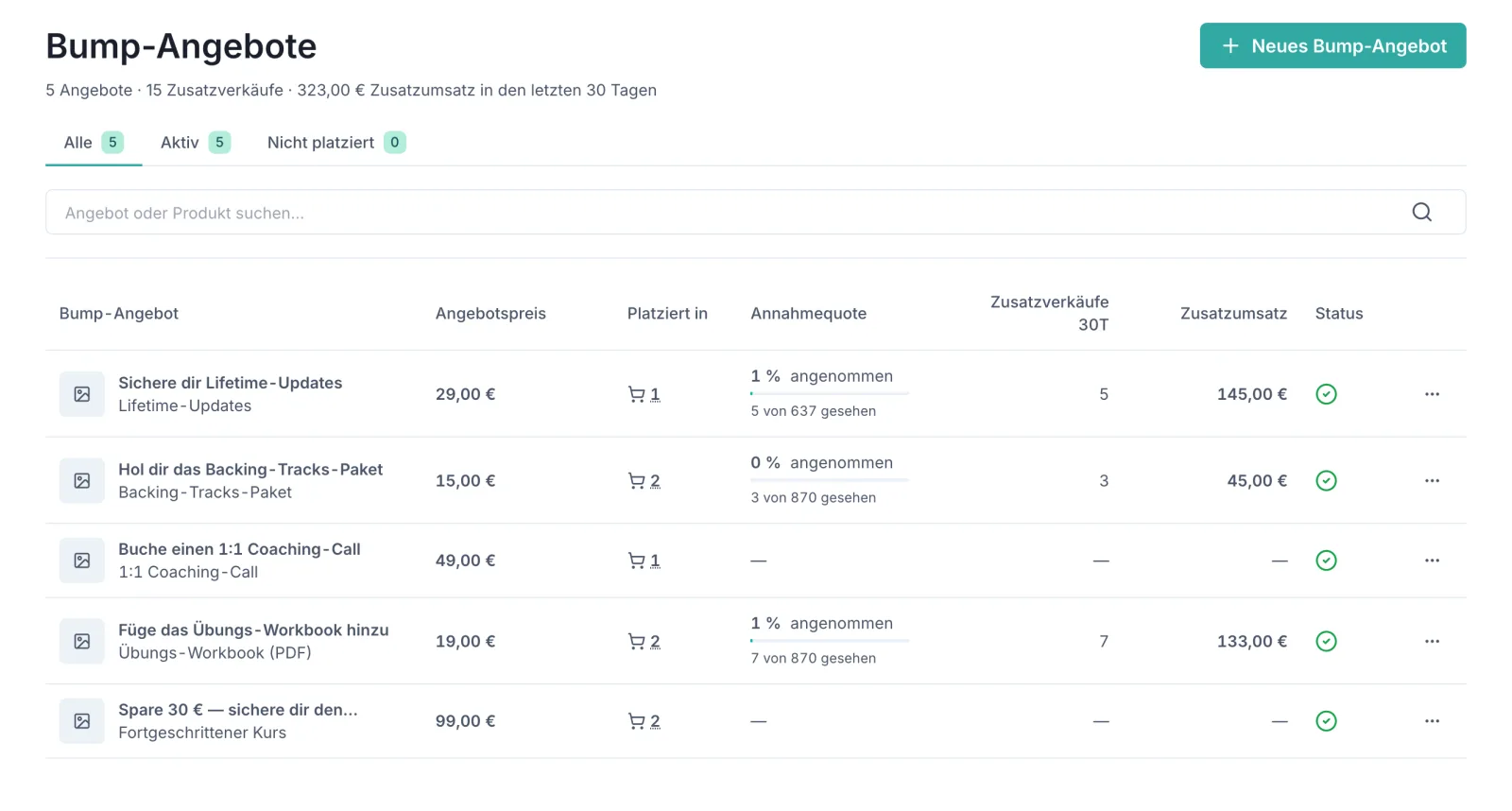
Zwei Dinge, die die Liste beantwortet, bevor du fragen musst:
- Nicht platziert — der Reiter sammelt die Angebote, die keinem Checkout zugeordnet sind. Das ist der häufigste Grund, aus dem ein Bump „nicht funktioniert".
- Annahmequote — angenommen von gesehen, über die letzten 30 Tage. Eine Quote unter einem Prozent ist normal; null bei dreistelligen Ansichten heißt, dass das Angebot nicht passt.
Einen Zustand „pausiert" gibt es nicht: Ein Bump ist auf einem Checkout platziert oder nicht.
Bump-Angebot anlegen#
- Im Dashboard unter Shop auf Bump-Angebote.
- Auf Neues Bump-Angebot.
- Felder ausfüllen und Speichern. Der Dialog zeichnet die Karte, während du tippst, und rechnet den Abstand zum regulären Preis des Produkts mit.
| Feld | Bedeutung |
|---|---|
| Titel | Die Überschrift des Angebots im Checkout. |
| Beschreibung | Ein bis zwei Sätze, warum sich das lohnt. |
| Produkt | Das Produkt, das der Käufer mit dem Häkchen erwirbt. |
| Preis | Der Preis für dieses Zusatzangebot. |
| Bild | Optional, erscheint auf der Karte und in der Liste mit Bildern. |
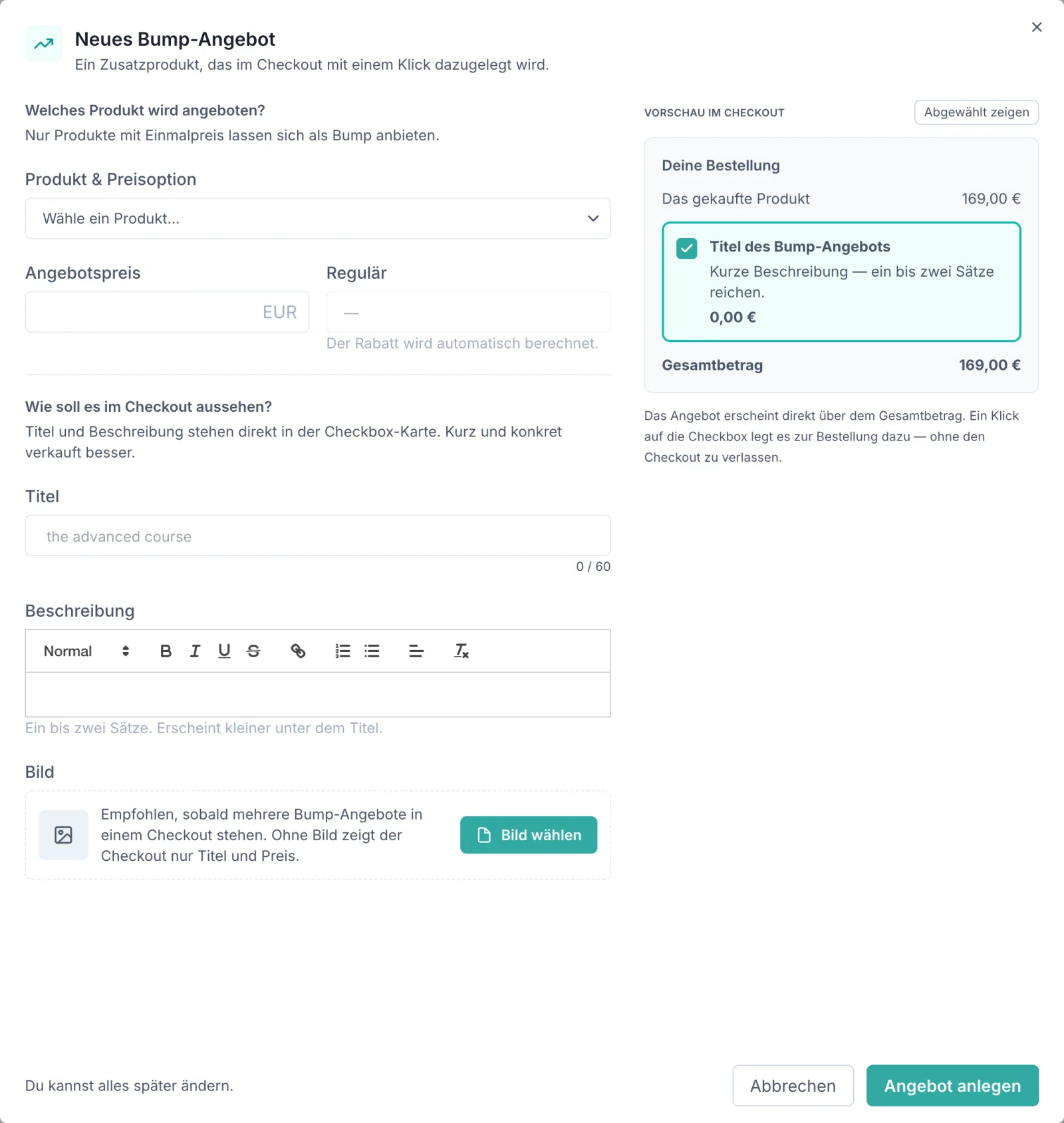
Der Preis am Bump-Angebot ist bewusst getrennt vom regulären Preis des Produkts. So kannst du dasselbe Produkt regulär für 49 € verkaufen und als Bump für 19 € beilegen, ohne zwei Produkte pflegen zu müssen.
Einem Checkout-Flow zuordnen#
Shop → Checkout Flows → Flow bearbeiten → Feld Bump-Angebot → das Angebot auswählen → Speichern.
Ab dem nächsten Aufruf erscheint das Ankreuzfeld auf der Checkout-Seite.
Mehrere Bumps auf einer Seite#
Liegen mehrere Angebote auf einem Checkout, entscheidet am Block Bump-Angebot das Feld Layout, wie sie aussehen:
| Layout | Was es zeichnet |
|---|---|
| Automatisch | Die Voreinstellung: ein Angebot als volle Karte, mehrere als kompakte Liste mit Preisen |
| Karten | Jedes Angebot bekommt die volle Karte, mit Rahmen und Hintergrund pro Karte statt um die Gruppe |
| Liste mit Bildern | Kompakte Zeilen mit Vorschaubild |
| Liste ohne Bilder | Dieselben Zeilen ohne Bild |
| Liste mit Details | Pro Angebot ein Feld mit Bild, Beschreibung und Ersparnis |
| Erstes hervorgehoben | Dieses Feld nur für das erste Angebot, die übrigen als Liste |
Die letzten drei greifen erst ab zwei Angeboten; mit einem einzigen zeichnen alle dieselbe Karte. Daneben liegt der Schalter Rabatt anzeigen: Er streicht den regulären Preis des Produkts durch und nennt die Ersparnis. Er ist bei Karte und einfachen Listen aus, damit keine bestehende Seite von selbst anfängt, einen Rabatt zu bewerben.
Grenzen#
- Bis zu zehn Bumps pro Flow. Mehr ist nicht möglich, und selten sinnvoll: Jedes zusätzliche Ankreuzfeld verlängert den Checkout und kostet Abschlüsse.
- Der Bump-Preis ist fest. Er richtet sich nicht danach, welche Preisoption im Hauptangebot gewählt wurde.
- Kein Häkchen ist vorbelegt. Ein Bump startet immer ungekreuzt, und das lässt sich nicht ändern.
Angebote nach dem Kauf sind etwas anderes und existieren ebenfalls → Upsells und Downsells.
Was in der Bestellung ankommt#
Das Bump-Produkt erscheint als eigene Position in Bestellung und Rechnung, mit seinem eigenen Steuersatz. In der Bestellübersicht ist erkennbar, über welches Bump-Angebot es hereingekommen ist. Damit kannst du auswerten, wie gut ein Bump tatsächlich angenommen wird.
Der Produktzugang wird für Bump-Produkte genauso freigeschaltet wie für das Hauptprodukt; bei einem Kursprodukt wird die Kundin also in beide Kurse eingeschrieben.
Wie sich Bump und Gutschein vertragen#
Ein prozentualer Gutschein wirkt auf die gesamte Bestellung, den Bump eingeschlossen. Ist der Gutschein auf bestimmte Produkte beschränkt, gilt er nur für die Positionen, die dazugehören. Wenn du einen rabattierten Flow ohne weiteren Nachlass fahren willst, setze im Flow den Schalter Gutscheineingabe deaktivieren → Gutschein erstellen.
Häufige Fragen
Ein Zusatzangebot mit Ankreuzfeld direkt auf der Checkout-Seite. Der Käufer nimmt es mit einem Klick in dieselbe Bestellung, ohne zweiten Bezahlvorgang.
Ja. Pro Checkout-Flow lassen sich bis zu zehn Bump-Angebote zuordnen. Jedes ist für den Kunden freiwillig; mehrere Häkchen sind möglich. Wie sie nebeneinander aussehen, entscheidet das Feld Layout am Block Bump-Angebot: Automatisch, Karten, Liste mit Bildern, Liste ohne Bilder, Liste mit Details oder Erstes hervorgehoben.
Ein Bump-Angebot ist ein Ankreuzfeld auf der Checkout-Seite und landet in derselben Bestellung. Ein Upsell erscheint nach der Zahlung als eigene Seite und wird separat abgerechnet. Beides gibt es, beides gehört zum Pro-Tarif, und beides lässt sich am selben Checkout-Flow kombinieren.
An der Liste unter Shop → Bump-Angebote. Sie zeigt pro Angebot den Angebotspreis, auf wie vielen Checkouts es liegt, die Annahmequote (angenommen von gesehen), die Zusatzverkäufe der letzten 30 Tage und den Zusatzumsatz.
Ja, Bump-Angebote sind eine Pro-Funktion.
Frage nicht beantwortet? Schreib uns — deutscher Support, echte Menschen.