Checkout-Optionen
Mehrere Preise auf einer Checkout-Seite anbieten, aus denen der Käufer genau einen auswählt: monatlich gegen jährlich, Basis gegen Paket, einmalig gegen Lifetime.
Mit Checkout-Optionen zeigst du auf einer Checkout-Seite mehrere Preise nebeneinander, von denen der Käufer genau einen auswählt. Nur die gewählte Option landet in der Bestellung.
Typische Fälle:
- Monatlich oder jährlich für dieselbe Mitgliedschaft.
- Basis oder Paket, wobei das Paket aus mehreren Produkten besteht.
- Einmalzahlung oder Lifetime für denselben Kurs.
Das ist etwas anderes als ein Bump-Angebot (ein Ankreuzfeld, das zusätzlich dazukommt) und etwas anderes als ein Upsell (ein Angebot nach dem Kauf). Checkout-Optionen schließen sich gegenseitig aus.
Voraussetzung: die Preise gibt es schon#
Eine Checkout-Option ist keine neue Preisangabe, sondern eine Gruppe von Preisoptionen, die du vorher am Produkt angelegt hast. Für „monatlich oder jährlich“ brauchst du also zuerst zwei Preisoptionen am selben Produkt → Produkt und Preis anlegen, Abo verkaufen.
Schritt 1: Optionen im Checkout-Flow anlegen#
Shop → Checkout Flows → den Flow anklicken → im Kasten Checkout-Seite den Abschnitt Artikel zur Checkout.
Solange dort nur eine Gruppe steht, siehst du einfach die Artikel des Flows. Mit Option hinzufügen wird daraus eine Auswahl: ab der zweiten Option klappt jede Option als eigene Zeile auf.
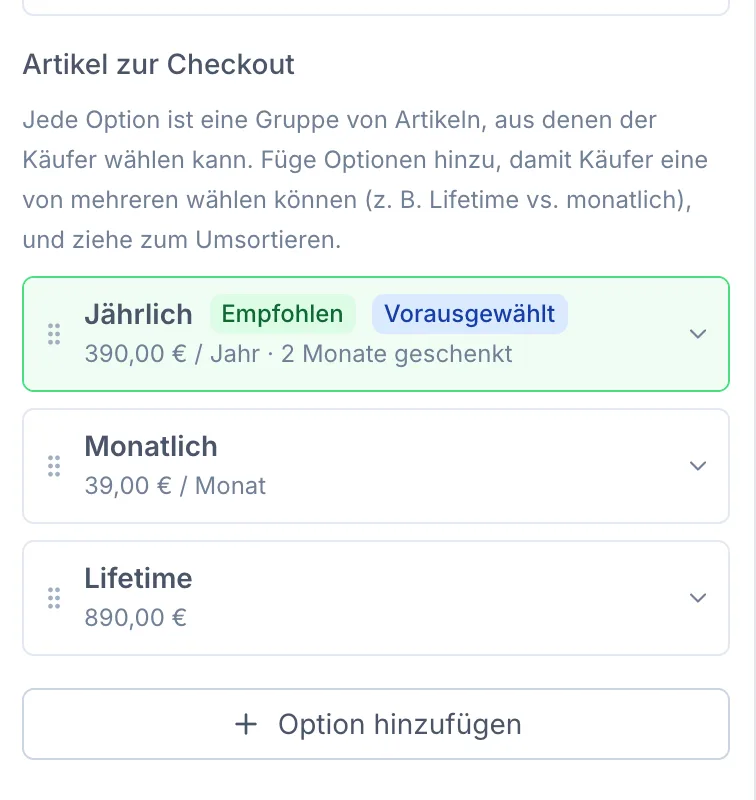
Jede Option klappst du auf und füllst sie aus:
| Feld | Bedeutung |
|---|---|
| Name | Die Überschrift der Option im Checkout, z. B. „Jährlich“. |
| Badge | Ein kurzes Etikett auf der Option, z. B. „Bester Wert“ oder „2 Monate geschenkt“. Leer lassen, wenn du keins willst. |
| Empfohlen | Hebt diese Option optisch hervor (größer dargestellt, farbig umrandet). Höchstens eine Option pro Flow. |
| Vorausgewählt | Diese Option ist beim Laden der Seite aktiv. Genau eine Option pro Flow. |
| Produkte in der Option | Die Preisoptionen, die der Käufer bekommt, wenn er diese Option wählt. Über + kommen weitere dazu. |
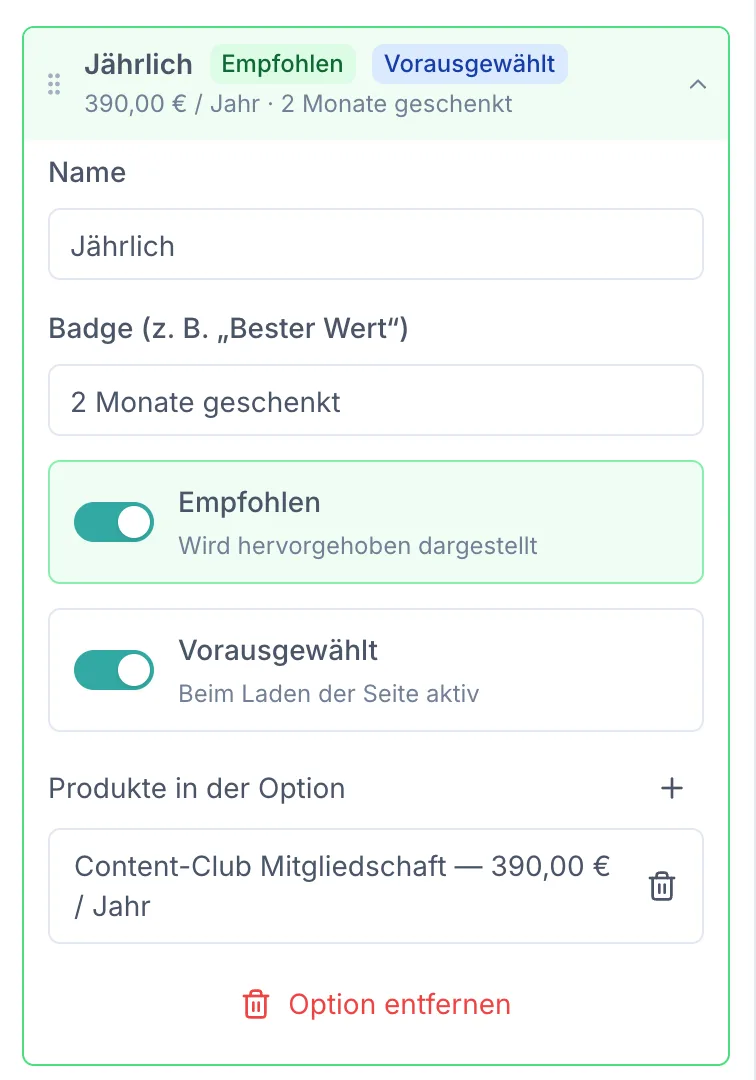
Der Ziehgriff links an jeder Zeile bestimmt die Reihenfolge im Checkout. Zum Schluss Speichern.
Schritt 2: den Block auf die Checkout-Seite ziehen#
Die Optionen sind damit angelegt, aber noch nicht sichtbar. Die Auswahl selbst ist ein Baustein der Checkout-Seite:
Design → Checkout-Seiten → Seite anklicken → Öffne den Page Builder → links in der Leiste den Block Checkout Options auf die Seite ziehen.
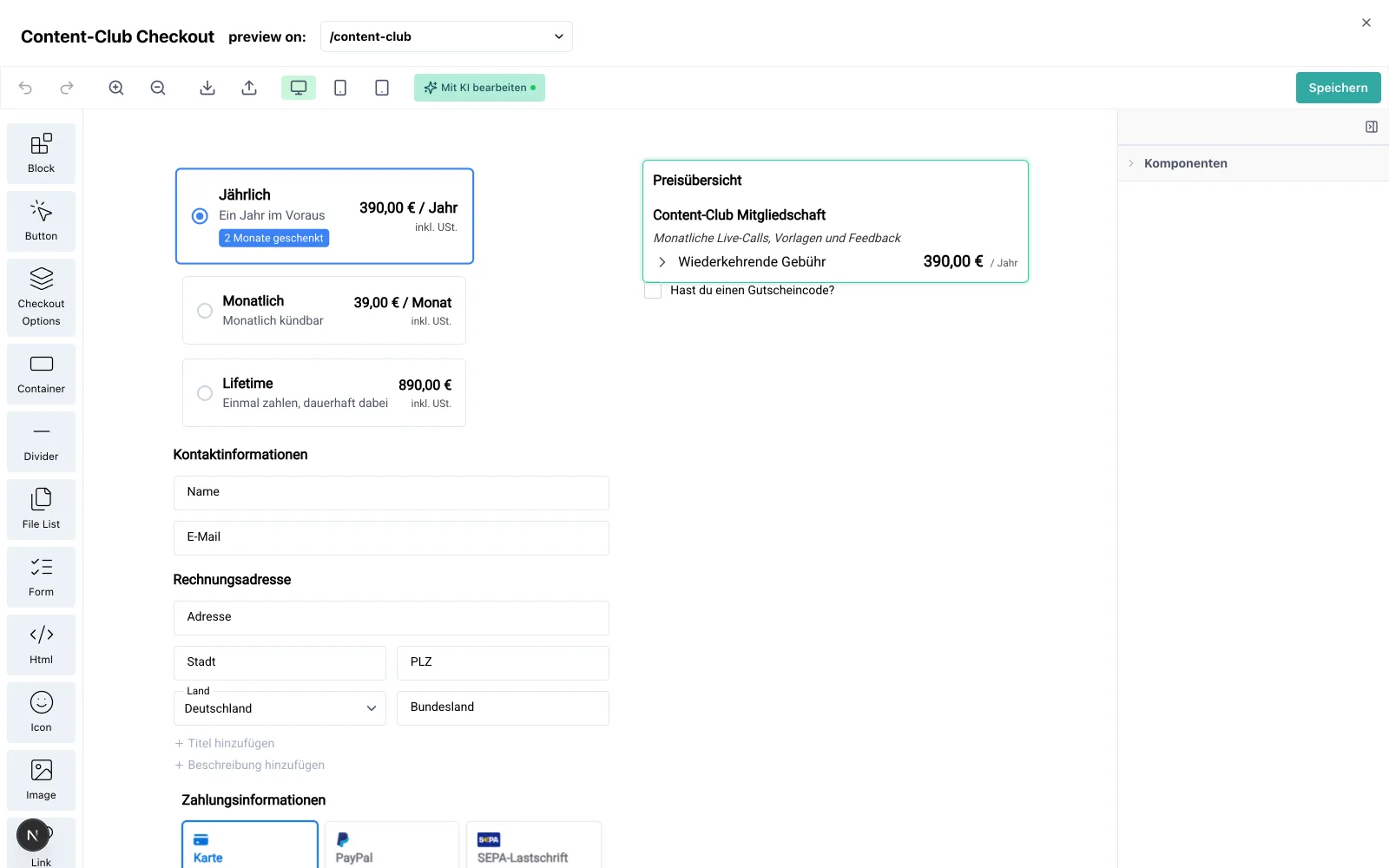
Was der Käufer sieht#
Die gewählte Option steuert alles Weitere: die Preisübersicht, die ausgewiesene Mehrwertsteuer, bei Abos die Laufzeit- und Kündigungsangaben und den Betrag, der tatsächlich abgebucht wird. Schaltet der Käufer um, aktualisiert sich das sofort.
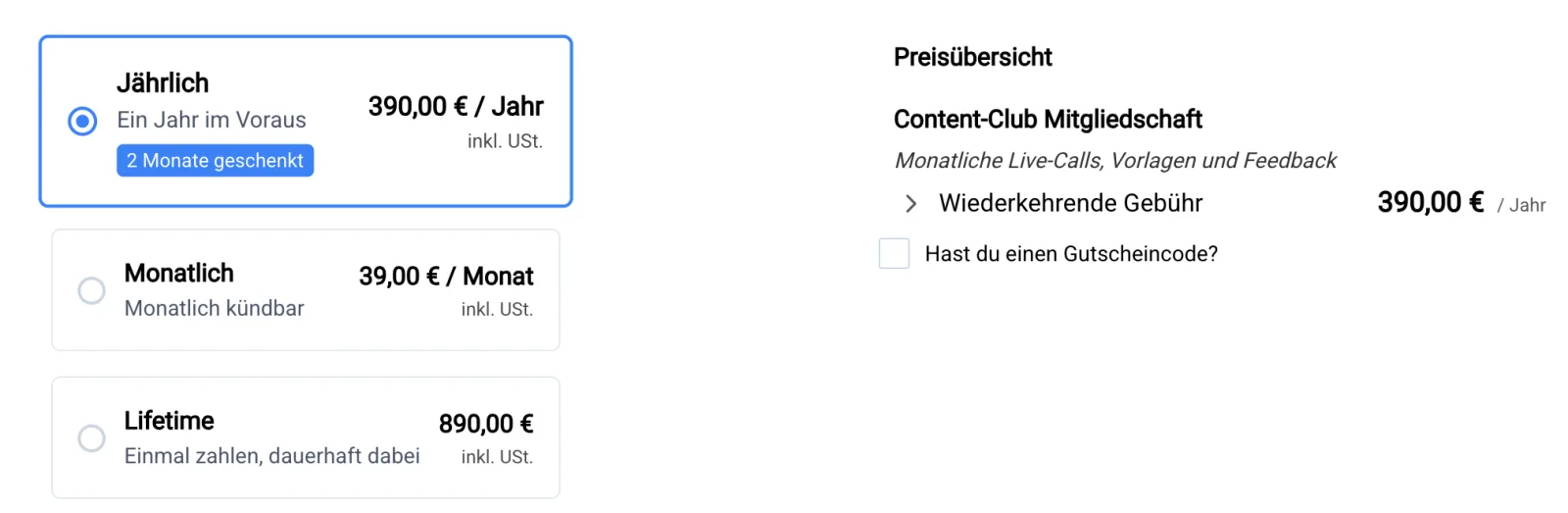
Bei Abo-Optionen steht auf der Karte der wiederkehrende Preis pro Abrechnungszeitraum („390,00 € / Jahr“). Eine Startgebühr oder eine Testphase erscheint dort nicht — sie steht in der Preisübersicht neben dem Bestellbutton. Bei Optionen aus mehreren Produkten zeigt die Karte die Summe der Einzelpreise.
Layout wählen#
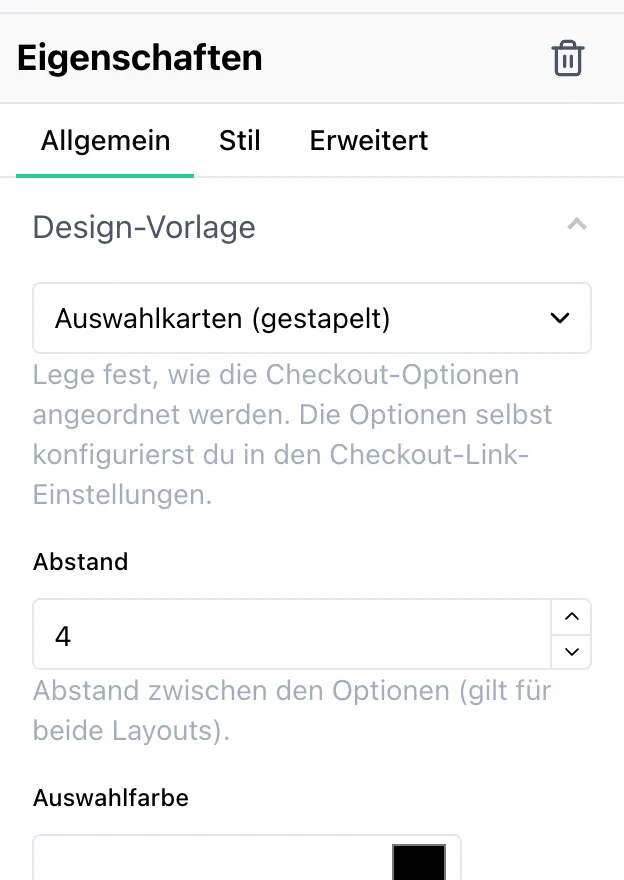
Klick im Page Builder auf den Block. Rechts unter Eigenschaften → Design-Vorlage stehen zwei Layouts und die Farben.
| Einstellung | Bedeutung |
|---|---|
| Auswahlkarten (gestapelt) | Die Optionen liegen untereinander. Der Normalfall, funktioniert in jeder Spaltenbreite. |
| Spalten nebeneinander | Die Optionen stehen nebeneinander, gut für einen Vergleich „gut / besser / am besten“. |
| Abstand | Abstand zwischen den Optionen. |
| Auswahlfarbe | Rahmen und Auswahlpunkt der gewählten Option. |
| Badge-Farbe | Hintergrund der Etiketten. Ohne eigene Angabe die Auswahlfarbe. |
| Hervorhebungsgröße (%) | Wie viel größer die empfohlene Option dargestellt wird. 100 = gleich groß, Standard ist 105. |
| Hervorhebung Textfarbe / Hintergrund / Rahmenfarbe | Gelten nur für die als Empfohlen markierte Option. |

Regeln und Grenzen#
- Mindestens zwei, höchstens vier Optionen. Bei einer einzigen Option gibt es keine Auswahl und der Checkout verhält sich wie immer. Löschst du Optionen, bis nur noch eine übrig ist, verschwindet die Auswahl wieder.
- Höchstens eine Option „Empfohlen“. Zwei markierte Optionen lassen sich nicht speichern.
- Genau eine Option „Vorausgewählt“. Setzt du den Schalter bei einer anderen Option, wandert die Markierung dorthin. Ohne Markierung wird die empfohlene Option genommen, sonst die erste.
- Innerhalb einer Option gelten dieselben Regeln wie für einen normalen Flow: kein Produkt zweimal, und Abo und Einmalkauf nicht gemischt.
- Zwischen den Optionen gelten sie nicht. Genau das ist der Zweck: Option A darf ein Jahresabo sein, Option B ein einmaliger Lifetime-Kauf.
Zusammenspiel mit dem Rest#
Bump-Angebote bleiben unabhängig und kommen zur gewählten Option dazu. Weil ein Bump nur bei Einmalkäufen möglich ist, verschwindet er automatisch, sobald der Käufer eine Abo-Option auswählt, und taucht wieder auf, wenn er zu einer Einmalzahlungs-Option zurückwechselt.
Gutscheine wirken auf die Positionen der gewählten Option.
Upsells und Downsells nach dem Kauf laufen unverändert weiter, egal welche Option gewählt wurde.
Flow kopieren: Kopierst du einen Checkout-Flow, werden die Checkout-Optionen mitkopiert.
Was in der Bestellung ankommt#
In der Bestellung stehen die Produkte der gewählten Option als normale Positionen, mit ihren Preisen und Steuersätzen. Auch die Rechnung enthält nur die Positionen der gewählten Option.
Welche Option gewählt wurde, wird zur Bestellung gespeichert, ist im Dashboard aber nicht als eigenes Feld sichtbar. Erkennbar ist sie an den Positionen: eine Bestellung mit „390,00 € / Jahr“ kam über die Jahres-Option.
Häufige Fragen
Lege im Produkt zwei Preisoptionen an, eine monatliche und eine jährliche. Im Checkout-Flow legst du unter Artikel zur Checkout zwei Optionen an und ordnest jeder eine der beiden Preisoptionen zu. Auf der Checkout-Seite ziehst du den Block Checkout Options in die Seite. Der Käufer wählt dann eine der beiden Optionen aus.
Mindestens zwei und höchstens vier. Bei nur einer Option verhält sich der Checkout wie ein normaler Checkout ohne Auswahl.
Ja. Die Regel, dass Abo und Einmalkauf nicht gemischt werden dürfen, gilt innerhalb einer Option. Über verschiedene Optionen hinweg darf sich das unterscheiden, zum Beispiel monatliches Abo gegen einmaligen Lifetime-Kauf.
Die Auswahl erscheint nur, wenn der Block Checkout Options auf der Checkout-Seite liegt. Fehlt er, kauft der Kunde ohne Auswahl die Option, die als Vorausgewählt markiert ist.
Ja. Die gewählte Option steuert die Preisübersicht, die Mehrwertsteuer, die Abo-Konditionen und den Betrag, der abgebucht wird. Beim Wechsel der Option aktualisiert sich alles sofort.
Nein. Checkout-Optionen sind in Starter und Pro verfügbar.
Frage nicht beantwortet? Schreib uns — deutscher Support, echte Menschen.