Ratenzahlung
Einen festen Gesamtpreis in 2 bis 24 monatlichen Raten kassieren: Preisoption anlegen, was der Käufer sehen muss, und warum es dafür eine Rechnung und danach Zahlungsbelege gibt.
Eine Ratenzahlung verkauft ein Produkt zu einem festen Gesamtpreis und zieht diesen Preis in 2 bis 24 monatlichen Raten ein. Der Käufer bekommt das Produkt sofort und vollständig, er bezahlt es nur später.
Das ist eine eigene Zahlungsart, kein Abo mit Enddatum.
Ratenzahlung oder Abo: der Unterschied zählt#
Beide buchen monatlich ab, aber sie beschreiben verschiedene Geschäfte, und die Buchhaltung behandelt sie deshalb verschieden.
| Ratenzahlung | Befristetes Abo | |
|---|---|---|
| Leistung | einmalig, sofort vollständig erbracht | läuft weiter, Zyklus für Zyklus |
| Umsatzsteuer | entsteht in voller Höhe beim Kauf | entsteht mit jedem Zyklus |
| Belege | eine Rechnung über den Gesamtbetrag, danach Zahlungsbelege | eine eigene Rechnung je Abbuchung |
| Kündigung | nicht möglich, die Raten sind geschuldet | jederzeit möglich |
| Wortwahl | „Rate“, „Gesamtpreis“ | „Abonnement“, „wiederkehrend“ |
Voraussetzungen#
Internes Abrechnungssystem. Die Ratenzahlung braucht den Zeitplan von Rabbit Checkout: die feste Zahl der Abbuchungen, die Mahnstufen und die eine Rechnung über den Gesamtbetrag gehören alle dazu. Den Schalter Internes Abrechnungssystem für Abonnements verwenden findest du unter Einstellungen → Allgemein → Abos verkaufen. Ist er aus, lässt sich die Preisoption gar nicht erst anlegen.
Mindest-Gesamtpreis. Standardmäßig 200 €. Der Wert orientiert sich an der Bagatellgrenze des § 507 BGB und hält Kleinstraten vom Checkout fern. Du änderst ihn unter Einstellungen → Bestellungen im Feld Mindestbetrag für Ratenzahlung.
Ratenzahlung anlegen#
Shop → Produkte → Produkt öffnen → Bereich Preise → Hinzufügen → Zahlungsart Ratenzahlung.
| Feld | Bedeutung |
|---|---|
| Gesamtpreis | Was das Produkt insgesamt kostet. Die Summe der Raten entspricht immer genau diesem Betrag. |
| Anzahl der Raten | 2 bis 24. Mehr oder weniger lehnt das Formular ab. |
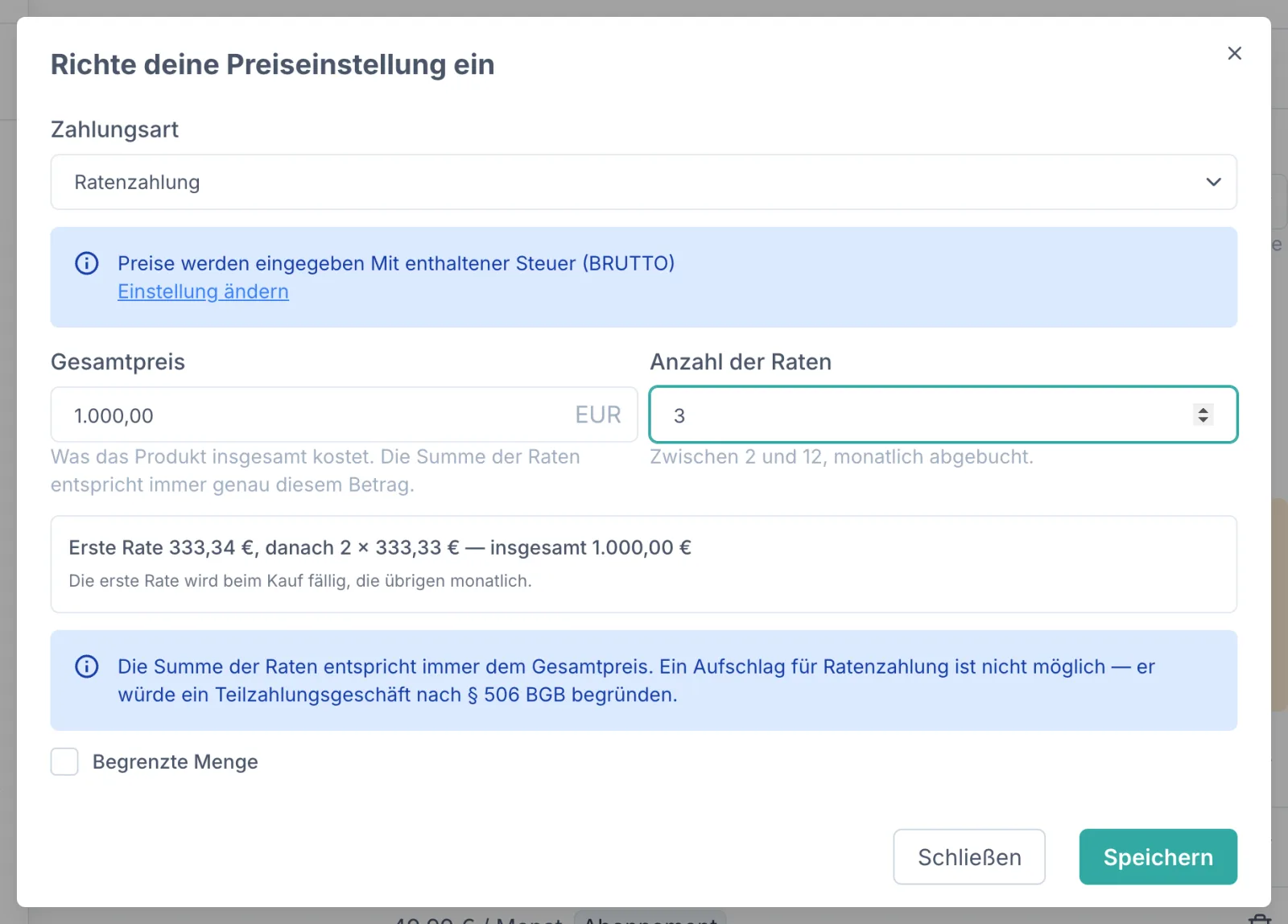
Mehr Felder gibt es nicht, und das ist Absicht:
- Die Ratenhöhe rechnet Rabbit Checkout selbst aus. Du gibst sie nicht ein.
- Immer monatlich. Andere Intervalle sind nicht vorgesehen.
- Keine Einrichtungsgebühr und keine Probezeit. Beides hat bei einem festen Gesamtpreis nichts, woran es andocken könnte — die Leistung ist ja schon erbracht.
Der Restcent liegt auf der ersten Rate#
Geht der Gesamtpreis nicht glatt auf, trägt Rate 1 den Rest. 1.000 € auf drei Raten werden also zu 333,34 € + 333,33 € + 333,33 € und nicht zu dreimal 333,33 €, was nur 999,99 € ergäbe. Der Checkout und die Rechnung nennen die erste Rate deshalb getrennt.
Ein Aufschlag ist nicht möglich#
Die Raten dürfen in der Summe den Gesamtpreis nicht übersteigen. Der Server rechnet den Betrag ohnehin selbst aus, ein manipulierter Wert wird verworfen.
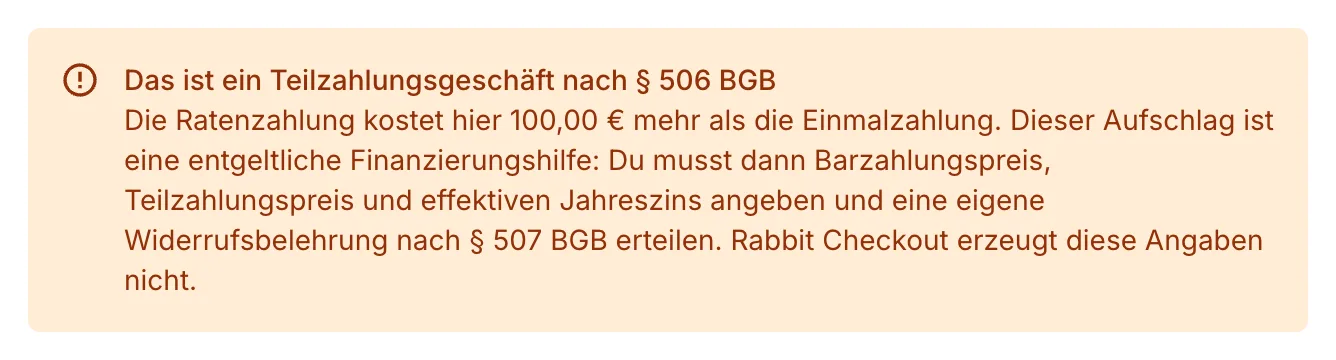
Legst du für dasselbe Produkt zusätzlich eine günstigere Einmalzahlung an, warnt das Dashboard: „Das ist ein Teilzahlungsgeschäft nach § 506 BGB“. Denn wer denselben Kurs einmalig für 1.997 € und in Raten für 12 × 197 € anbietet, verlangt der Sache nach einen Aufschlag — und dann sind Barzahlungspreis, Teilzahlungspreis, effektiver Jahreszins und eine eigene Widerrufsbelehrung fällig. Rabbit Checkout erzeugt diese Angaben nicht. Die Warnung blockiert nicht, sie informiert.
Was der Käufer im Checkout sieht#
Direkt über dem Bezahlen-Knopf steht, was § 312j Abs. 2 BGB verlangt:
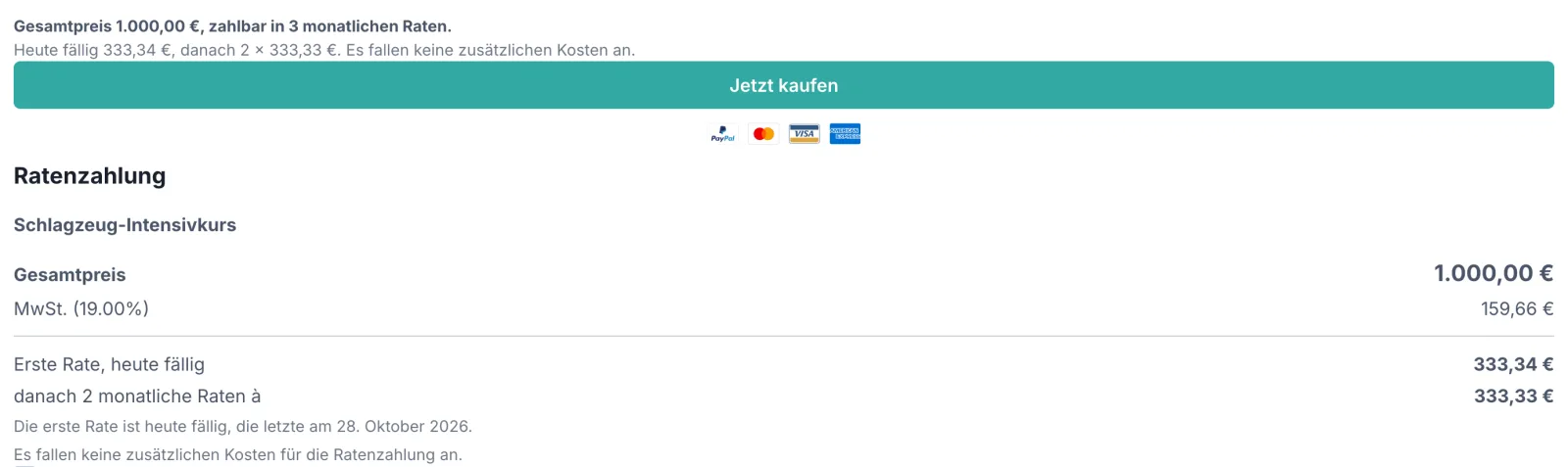
Gesamtpreis 1.000,00 €, zahlbar in 3 monatlichen Raten. Heute fällig 333,34 €, danach 2 × 333,33 €. Es fallen keine zusätzlichen Kosten an.
Diese Zeilen hängen bewusst am Knopf und nicht nur in der Preisübersicht: Auf einem schmalen Bildschirm rutscht die Seitenspalte unter den Knopf, und dann stünde die Pflichtangabe hinter der Entscheidung statt vor ihr.
In der Preisübersicht steht es noch einmal ausführlich, mit Umsatzsteuer und beiden Fälligkeiten.
Rechnung und Zahlungsbelege#
Das ist der Teil, der eine Ratenzahlung von allem anderen unterscheidet.
Beim Kauf entsteht eine Rechnung über den vollen Gesamtbetrag mit der vollständigen Umsatzsteuer und einem Block Zahlungsbedingungen:
Zahlung in 3 monatlichen Raten: zuerst 333,34 €, danach 2 × 333,33 €. Rate 1 ist am 28.08.2026 fällig, Rate 3 am 28.10.2026. Die Umsatzsteuer ist in voller Höhe mit Rechnungsstellung entstanden.
Der letzte Satz ist der wichtige: Er erklärt, warum eine Rechnung über 1.000 € neben einem Kontoauszug über 333,34 € steht.
Jede weitere Rate erzeugt einen Zahlungsbeleg, keine Rechnung:
| Rechnung | Zahlungsbeleg | |
|---|---|---|
| Nummer | aus deinem Nummernkreis, z. B. INV000000042 | abgeleitet: Z-INV000000042-2 |
| Nummernkreis | rückt vor | rückt nicht vor |
| Umsatzsteuer | vollständig ausgewiesen | keine — sie steht schon auf der Rechnung |
| eRechnung / XML | ja | nein |
| sevDesk / Lexware | wird gebucht | wird nicht gebucht |
Der Beleg nennt „Rate 2 von 3“, den offenen Restbetrag und verweist auf die Rechnung, die die Umsatzsteuer trägt. Ein zweiter Umsatzsteuerausweis für dieselbe Leistung wäre falsch, deshalb bleibt er dort weg.
Wenn eine Rate nicht eingezogen werden kann#
Schlägt eine Abbuchung fehl, bekommt der Käufer sofort eine E-Mail, die die betroffene Rate nennt und ankündigt, dass automatisch erneut versucht wird. Klappt es nach drei Versuchen nicht, endet die Ratenzahlung — der offene Betrag bleibt fällig.
Weil die Rechnung die Umsatzsteuer für den gesamten Betrag ausweist, wäre sonst Umsatzsteuer auf Geld fällig, das nie geflossen ist. Rabbit Checkout erzeugt deshalb automatisch eine Berichtigung nach § 17 Abs. 2 Nr. 1 UStG über den uneinbringlichen Rest. Sie bekommt eine eigene Belegnummer, verweist auf die ursprüngliche Rechnung und wird in die Buchhaltung übertragen.
Dasselbe passiert bei einem Widerruf, der eine laufende Ratenzahlung beendet → Widerruf und Rückerstattung.
Im Kundenbereich#
Ratenzahlungen haben im Kundenbereich einen eigenen Tab „Ratenzahlung“, getrennt von „Abonnements“. Dort stehen der Gesamtbetrag, die Anzahl der Raten und der Fortschritt.
Einen Kündigen-Knopf gibt es nicht, und der Server lehnt eine Kündigung auch dann ab, wenn sie auf anderem Weg versucht wird. Das Produkt ist geliefert, die Restraten sind geschuldet — es gibt nichts zu kündigen, nur eine Zahlung, die ausbleiben kann.
Die drei E-Mails#
Zusätzlich zu Rechnung und Zahlungsbelegen verschickt Rabbit Checkout:
| Vorlage | Wann |
|---|---|
| Bestätigung der Ratenzahlung | beim Kauf. Ersetzt die Abo-Bestätigung, die sonst ein „Abonnement“ bestätigen würde. |
| Rate fehlgeschlagen | bei der ersten fehlgeschlagenen Abbuchung. |
| Ratenzahlung vollständig bezahlt | wenn die letzte Rate eingegangen ist. |
Alle drei sind wie jede andere Vorlage anpassbar → E-Mail-Vorlagen anpassen.
Als Upsell nach dem Kauf#
Seit September 2026 kann auch ein Angebotsschritt nach dem Kauf eine Ratenzahlung verkaufen — vorher war das ausgeschlossen. Beim Annehmen wird die erste Rate von der gespeicherten Karte abgebucht, der Rest läuft wie im Checkout.
Weil ein solcher Schritt aus einem Klick besteht, trägt die Angebotsseite dafür einen gesperrten Block mit Gesamtbetrag, Anzahl und Höhe der Raten, erster Rate, letzter Fälligkeit und dem Hinweis auf den automatischen Einzug. Er lässt sich nicht löschen und nicht verschieben → Upsells und Downsells.
Gutscheine auf Ratenzahlungen#
Es funktionieren beide Gutscheinarten:
- Prozentual — der Satz gilt für den Gesamtpreis, die Raten sinken entsprechend.
- Fester Betrag — wird komplett vom Gesamtpreis abgezogen und gleichmäßig auf die Raten verteilt. 100 € auf eine 1.000-€-Ratenzahlung über 3 Raten ergibt einen Gesamtpreis von 900 € und Raten von 300 €.
Damit unterscheidet sich die Ratenzahlung vom Abo, wo ein fester Betrag nicht funktioniert und im Gutscheinfeld abgelehnt wird → Gutschein erstellen.
Grenzen#
| Grenze | Warum |
|---|---|
| Allein im Warenkorb | Eine Ratenzahlung kann nicht zusammen mit einer anderen Preisoption abgerechnet werden. Ihre Rechnung nennt genau einen Gesamtbetrag mit einem Zahlungsplan; eine zweite Position passte weder hinein noch daneben. |
| Ein Angebot verkauft eine einzige | Ein Upsell- oder Downsell-Schritt kann eine Ratenzahlung verkaufen, aber dann nur diese eine — nicht zusammen mit anderen Positionen, und ohne abweichenden Preis. |
| Kein geplanter Start | Ein Checkout-Link mit späterem Startdatum lässt sich nicht mit einer Ratenzahlung kombinieren. |
| PayPal nur mit Reference Transactions | Ohne diese Freigabe kann PayPal die zweite Rate nicht einziehen. Konten, bei denen die Prüfung negativ ausfiel, werden auf einer Ratenzahlungs-Seite ausgeblendet → Stripe und PayPal verbinden. |
Häufige Fragen
Im Produkt eine Preisoption vom Typ „Ratenzahlung“ anlegen, den Gesamtpreis eintragen und die Anzahl der Raten zwischen 2 und 24 wählen. Rabbit Checkout teilt den Betrag selbst auf. Voraussetzung ist das interne Abrechnungssystem.
Nein. Bei einer Ratenzahlung ist die Leistung sofort vollständig erbracht und wird nur später bezahlt, deshalb gibt es eine Rechnung über den Gesamtbetrag und danach Zahlungsbelege. Ein befristetes Abo erbringt die Leistung Zyklus für Zyklus und rechnet jede Abbuchung einzeln ab.
Nein. Die Summe der Raten entspricht immer genau dem Gesamtpreis. Ein Aufschlag würde ein Teilzahlungsgeschäft nach § 506 BGB begründen, mit eigener Widerrufsbelehrung und Angabe des effektiven Jahreszinses. Rabbit Checkout erzeugt diese Angaben nicht.
Eine. Die Rechnung über den Gesamtbetrag wird beim Kauf erstellt und weist die volle Umsatzsteuer aus. Jede weitere Rate bestätigt ein Zahlungsbeleg, der keine eigene Rechnungsnummer verbraucht und keine Umsatzsteuer ausweist.
Nein. Das Produkt wurde vollständig geliefert, die offenen Raten sind bereits geschuldet. Im Kundenbereich gibt es deshalb keinen Kündigen-Knopf für eine Ratenzahlung, anders als bei einem Abo.
Standardmäßig 200 €, angelehnt an die Bagatellgrenze des § 507 BGB. Du änderst ihn unter Einstellungen → Bestellungen im Feld „Mindestbetrag für Ratenzahlung“.
Frage nicht beantwortet? Schreib uns — deutscher Support, echte Menschen.