Vom Konto zum ersten Verkauf
Die Reihenfolge, in der du Rabbit Checkout einrichtest: Shop, Produkt, Zahlungsanbieter, Checkout-Flow, Testkauf. Jeder Schritt verlinkt auf die ausführliche Anleitung.
Rabbit Checkout ist in dem Moment verkaufsbereit, in dem ein Checkout-Flow auf Live steht. Bis dahin sind es fünf Schritte. Diese Seite ist die Landkarte; jeder Schritt hat eine eigene Anleitung.
Wenn dir Begriffe wie „Preisoption" oder „Flow" noch nichts sagen, lies zuerst kurz die Begriffe im Dashboard, danach ist der Rest selbsterklärend.
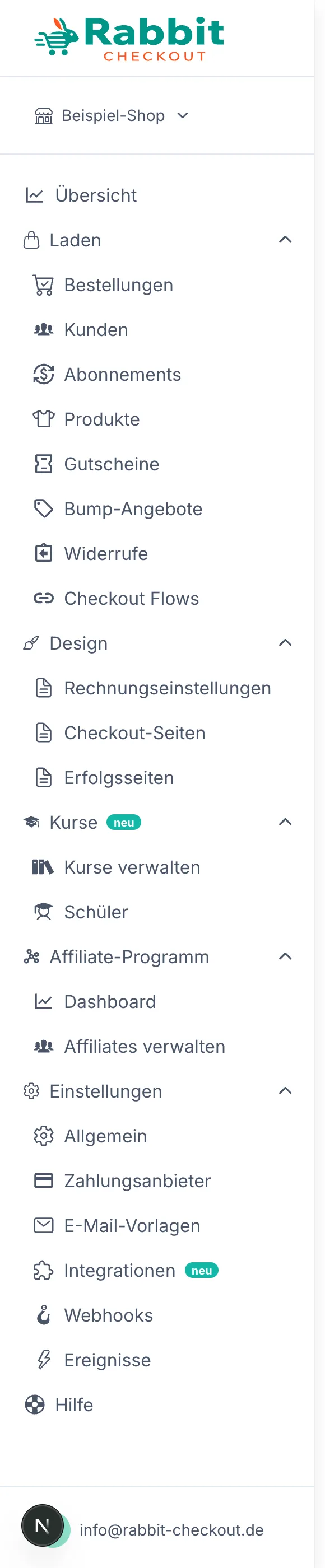
Sich im Dashboard zurechtfinden#
Drei Dinge, die die Suche nach einem Menüpunkt überflüssig machen:
- Immer nur eine Gruppe ist offen — die, in der die Seite liegt, auf der du gerade bist. Du kannst weitere aufklappen; was du offen lässt, ist beim nächsten Besuch wieder offen.
- Springen zu … über dem Menü, oder Strg K (auf dem Mac ⌘ K), öffnet eine Suche über alle Ziele des Dashboards. Sie findet auch deutsche Wörter, die nicht auf dem Menüpunkt stehen: „Rechnung“ führt zu Rechnungen, „Verkäufe“ zu Bestellungen, „Raten“ zu Abonnements.
- Oben links steht der Shop-Umschalter. Mehrere Shops gehören zum Pro-Tarif.
Über der Seite läuft eine Leiste mit dem Weg, auf dem du bist (Einstellungen / Allgemein / MwSt.), rechts daneben der Zugang zum KI-Connector und ein Fragezeichen, das genau zu der Hilfeseite führt, die zur aktuellen Seite gehört.
Schritt 1: Shop-Grunddaten eintragen#
Die Shop-Einstellungen liegen unter Einstellungen → Allgemein und sind in zwölf Abschnitte geteilt: Grunddaten · Adresse · Medien · Bestellungen · MwSt. · Benachrichtigungen · Shop-URLs · Eigene Domain · Absender-Domain · Rechtliches · Tracking & Einwilligung · Quellen-Tracking. Auf einem breiten Bildschirm stehen alle nebeneinander (in zwei Zeilen), auf dem Telefon werden sie zu einer Auswahlliste. Der Abschnitt steht in der Adresse (?tab=tax) — ein Link auf einen einzelnen Abschnitt lässt sich also teilen.
Für den Start reichen drei davon:
| Abschnitt | Was dort steht |
|---|---|
| Grunddaten | Shop-Name, Support-Adresse, Währung, Sprache für die Kundenkommunikation und ob deine Preise Brutto oder Netto verstanden werden. |
| Adresse | Die Anschrift deines Unternehmens. Ohne sie kann keine Umsatzsteuer ermittelt werden. |
| MwSt. | Steuerregime und deine Steuernummer bzw. USt-IdNr. → Mehrwertsteuer einstellen. |
Diese Angaben landen auf jeder Rechnung, deshalb lohnt sich die Sorgfalt jetzt statt später.
Solange die Einrichtung nicht abgeschlossen ist, zeigt das Dashboard oben den Punkt Schließe die Shop-Einrichtung ab, der führt dich durch die Pflichtfelder. Er verschwindet, sobald sie ausgefüllt sind.
→ Preise, Netto und Brutto → Mehrwertsteuer einstellen
Schritt 2: Produkt mit Preis anlegen#
Shop → Produkte.
Erst das Produkt (Name, Beschreibung, Steuerbehandlung), dann darin mindestens eine Preisoption, einmalig oder als Abo. Ohne Preisoption lässt sich ein Produkt nicht verkaufen.
Schritt 3: Zahlungsanbieter verbinden#
Einstellungen → Zahlungsanbieter.
Dein eigenes Stripe- und/oder PayPal-Konto. Ohne verbundenen Anbieter kann ein Live-Flow kein Geld annehmen.
Für den Testkauf in Schritt 5 brauchst du das noch nicht, der Status TEST bringt seinen eigenen Zahlungsanbieter mit.
Schritt 4: Checkout-Flow erstellen#
Shop → Checkout Flows.
Hier kommt alles zusammen: Checkout-Seite, Preisoption, Zahlungsanbieter, das Verhalten nach dem Kauf und die öffentliche Adresse. Am Ende dieses Schritts hast du den Link, den du deinen Kunden gibst.
Schritt 5: Testkauf machen und live gehen#
Neue Flows stehen auf Test. Kaufe einmal selbst mit einer Testkreditkarte, prüfe Rechnung, E-Mails und Zugang, und stelle den Flow dann auf Live.
→ Testkauf machen → Status: Test, Live, Deaktiviert
Was du danach einrichten kannst#
Nichts davon ist Voraussetzung für den ersten Verkauf. Der Reihe nach, wenn du sie brauchst:
| Thema | Anleitung |
|---|---|
| Rabattcodes für Aktionen | Gutschein erstellen |
| Zusatzverkauf im Checkout | Bump-Angebot einrichten |
| Wiederkehrende Zahlungen | Abos verkaufen |
| Zahlung in Raten anbieten | Ratenzahlung anbieten |
| Onlinekurs ausliefern | Kurs erstellen |
| Räume, Feed und Termine für Mitglieder | Community aufbauen (Beta) |
| Verkaufsseite vor dem Checkout | Landingpages bauen |
| Bilder wiederverwenden | Mediathek |
| Eigene Adresse und eigener Mail-Absender | Domain und Absender-Domain |
| Partner vermitteln lassen | Affiliate-Programm starten |
| Checkout auf der eigenen Website | Checkout einbetten |
| Rechnungsnummern, Logo, eRechnung | Rechnungen einstellen |
| Übergabe an die Buchhaltung | sevDesk und Lexware |
| Automatisierung | Webhooks, Zapier und API |
| Shop von Claude oder ChatGPT bedienen lassen | KI-Assistenten verbinden |
| Werbetracking mit Einwilligung | Tracking und Einwilligung |
| Texte der Kundenmails | E-Mail-Vorlagen anpassen |
| Widerrufe und Erstattungen | Widerruf und Rückerstattung |
Welche Funktionen zu deinem Tarif gehören, steht in Starter und Pro im Vergleich.
Häufige Fragen
Für ein einfaches Angebot rund eine Stunde, wenn dein Stripe- oder PayPal-Konto schon existiert. Der größte Zeitanteil geht in die Gestaltung der Checkout-Seite und in die Rechnungsangaben, nicht in die Technik.
Ja. Rabbit Checkout ist kein Reseller, du bist der Verkäufer, und das Geld geht direkt auf dein eigenes Konto. Für einen reinen Testkauf brauchst du noch keins: Flows im Status TEST laufen über einen eingebauten Test-Zahlungsanbieter.
Shop-Grunddaten, dann Produkt mit Preisoption, dann Zahlungsanbieter, dann Checkout-Flow. Der Flow ist zuletzt dran, weil er Produkt, Seite und Zahlungsanbieter zusammenführt.
Frage nicht beantwortet? Schreib uns — deutscher Support, echte Menschen.