Testkauf machen
So prüfst du deinen Checkout mit einer Testkreditkarte, ohne echtes Geld zu bewegen und was ein Testkauf trotzdem in deinem Shop auslöst.
Bevor du einen Checkout-Flow scharf schaltest, solltest du ihn einmal selbst durchlaufen: Sieht die Seite richtig aus? Kommt die richtige Bestätigungsmail? Wird der Kurs freigeschaltet? Genau dafür gibt es den Status Test.
Ein Testkauf dauert zwei Minuten. Du brauchst dafür keine eigenen Stripe- oder PayPal-Zugangsdaten und kein Sandbox-Konto, der Test-Zahlungsanbieter ist in jedem Shop von Anfang an eingerichtet.
Vorher lesen: Ein Testkauf ist nicht spurlos#
Der Testkauf bewegt kein Geld. Er ist aber auch keine Simulation in einer Sandbox neben deinem Shop, er läuft durch denselben Bestellprozess wie ein echter Kauf. Das ist gewollt, denn nur so testest du wirklich das, was deine Käufer erleben. Konkret heißt das:
- Es wird eine echte Rechnungsnummer verbraucht. Der Rechnungszähler zählt hoch und lässt sich nicht wieder senken.
- Es gehen echte E-Mails an die Adresse, die du im Checkout einträgst, die Rechnungsmail an den Käufer und die Verkaufsbenachrichtigung an dich.
- Bei einem Kursprodukt wird der Kurszugang wirklich freigeschaltet, inklusive Login-Mail an die eingetragene Adresse.
- Lagerbestand und Coupon-Nutzung werden mitgezählt.
- Webhooks und Zapier feuern ganz normal.
- Bestellungen lassen sich nicht löschen. Die Testbestellung bleibt im Shop.
Wovon dein Testkauf umgekehrt nichts anfasst:
- Affiliate-Provisionen werden nicht gutgeschrieben.
- Die Übergabe an sevDesk oder Lexware wird übersprungen (es sei denn, du hast in der Buchhaltungs-Integration ausdrücklich „Testrechnungen synchronisieren“ aktiviert).
- Meta/Facebook Conversions werden nicht gemeldet.
- Deine Dashboard-Zahlen (Umsatz, Bestellungen, Diagramm) lassen Testbestellungen aus.
Schritt 1: Checkout-Flow auf Test stellen#
Neue Checkout-Flows stehen automatisch auf Test, wenn du gerade einen angelegt hast, kannst du diesen Schritt überspringen.
- Im Dashboard auf Checkout Flows.
- Auf den Namen des Flows klicken (die Zeile mit dem
/), der Editor öffnet sich. - Feld Status auf Test stellen und speichern.
In der Liste bekommt der Flow dann ein gelbes TEST-Etikett. Solange der Status auf Test steht, werden auf der Checkout-Seite nur der Test-Zahlungsanbieter angezeigt, deine echten Stripe- und PayPal-Anbieter sind ausgeblendet, auch wenn sie dem Flow zugeordnet sind. Ein Kunde kann in dieser Zeit also nicht versehentlich echt bezahlen.
Schritt 2: Checkout-Seite öffnen#
Rechts in der Zeile des Flows auf das Ketten-Symbol („Link“), die Checkout-Seite öffnet sich in einem neuen Tab, genau so, wie deine Kunden sie sehen. Am Handy findest du Link im Menü mit den drei Punkten.
Das Auge daneben führt nicht zur Kundenansicht, sondern in den Seiten-Editor.
Die Adresse hat immer diese Form:
https://dein-shop.rabbit-checkout.de/name-des-checkout-flows
Schritt 3: Formular wie ein Kunde ausfüllen#
Trage echte, funktionierende Daten ein, insbesondere eine E-Mail-Adresse, in die du hineinschauen kannst. Genau darum geht es beim Testkauf: zu sehen, was beim Käufer ankommt.
Nutze am besten nicht deine eigene Login-Adresse, sondern eine Variante wie [email protected]. Bei Gmail und den meisten anderen Anbietern landen solche Adressen in demselben Postfach, du kannst die Testbestellungen später aber leicht auseinanderhalten.
Über dem Kartenfeld steht der Hinweis, dass es sich um einen Test-Zahlungsanbieter handelt, mit einem Link auf die verwendbaren Kartennummern.
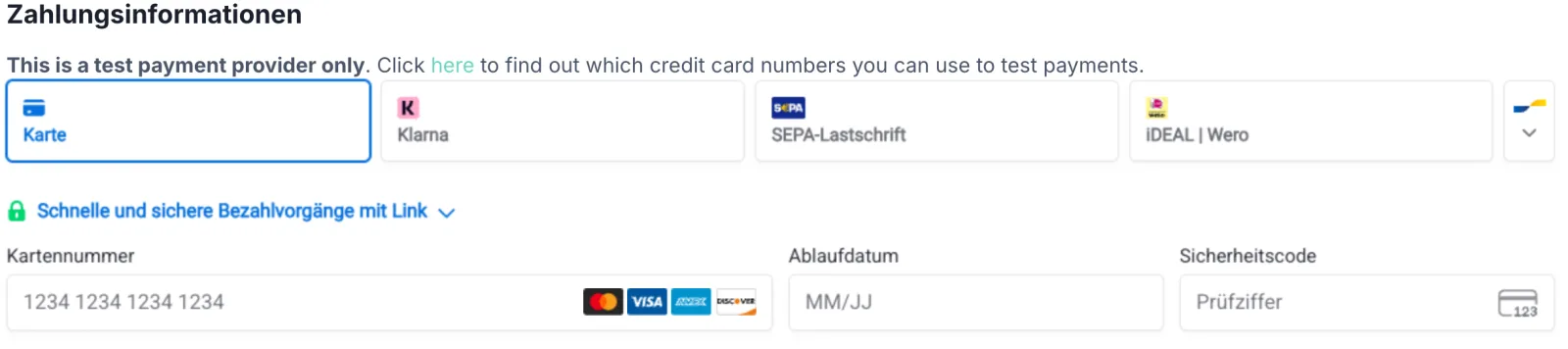
Schritt 4: Mit einer Testkreditkarte bezahlen#
| Kartennummer | Ergebnis |
|---|---|
4242 4242 4242 4242 | Zahlung erfolgreich |
4000 0000 0000 0002 | Zahlung wird abgelehnt |
Als Ablaufdatum ein beliebiges Datum in der Zukunft, als CVC drei beliebige Ziffern. Die Rechnungsadresse hast du im Formular schon eingetragen, sie wird im Kartenfeld nicht erneut abgefragt.
Teste ruhig beide Karten. Die abgelehnte Karte zeigt dir, was ein Kunde sieht, wenn seine Zahlung scheitert, und ob deine Fehlermeldung verständlich ist.
Weitere Karten (3D-Secure, andere Länder, andere Fehlerbilder) findest du in der Referenz zu Testkreditkarten.
Schritt 5: Prüfen, was passiert ist#
Nach der Zahlung landest du auf deiner Danke-Seite. Geh jetzt die Kette durch:
Danke-Seite: Stimmen Text, Weiterleitung und Downloads?
Posteingang der Adresse, die du eingetragen hast: Kam die Rechnungsmail? Sieht das PDF richtig aus (Adresse, Steuersatz, dein Logo)? Auf der Testrechnung steht ein gelber Hinweis, dass es eine Testbestellung ist; auf echten Rechnungen fehlt er.
Kurszugang, falls du einen Kurs verkaufst: Kam die Login-Mail? Kommst du mit dem Link in den Kurs?
Bestellungen im Dashboard, und hier stolpern die meisten:
Schritt 6: Auf Live stellen#
Wenn alles passt: Checkout Flows → Flow bearbeiten → Status auf Live → speichern.
Ab jetzt zeigt die Checkout-Seite die Zahlungsanbieter, die dem Flow zugeordnet sind, und Zahlungen laufen über dein echtes Stripe- bzw. PayPal-Konto. Prüfe deshalb vorher unter Zahlungsanbieter, dass dort mindestens ein Anbieter verbunden und dem Flow zugeordnet ist, sonst steht der Kunde vor einer Seite ohne Bezahlmöglichkeit.
Der dritte Status: Deaktiviert#
Deaktiviert nimmst du, wenn ein Angebot nicht mehr verkauft werden soll. Die Adresse liefert dann eine „Seite nicht gefunden“-Meldung, sinnvoll bei beendeten Aktionen, unpassend für „ich arbeite noch daran“ (dafür ist Test da).
Später noch einmal testen#
Wenn dein Shop schon läuft und du eine Änderung prüfen willst, hast du zwei Wege:
Den Flow kurz auf Test stellen. Schnell, aber in dieser Zeit kann niemand echt kaufen. Nur sinnvoll, wenn gerade kein Traffic auf der Seite ist.
Eine Kopie anlegen. Über das Kopier-Symbol in der Zeile entsteht ein zweiter Flow mit eigener Adresse. Die Kopie übernimmt den Status des Originals, stell sie also zuerst auf Test, bevor du testest. Der Original-Flow bleibt live. Das ist der sichere Weg, sobald du echte Kunden hast.
Beide Wege verbrauchen eine Rechnungsnummer, siehe oben.
Häufige Fragen
Nein. Beim Status TEST läuft die Zahlung über den Test-Zahlungsanbieter von Rabbit Checkout. Es wird keine echte Karte belastet und kein Geld bewegt.
Die Liste zeigt standardmäßig nur Live-Bestellungen. Stelle den Filter „Bestellungstyp“ auf „Nur Testbestellungen“ oder „Alle Bestellungen“.
Ja. Für jede Testbestellung wird eine Rechnung mit der nächsten laufenden Nummer erzeugt. Die Nummer ist danach vergeben und der Zähler lässt sich nicht zurücksetzen. Mach deine Testkäufe deshalb am besten, bevor du echte Rechnungen schreibst.
Nein, Bestellungen können nicht gelöscht werden. Testbestellungen bleiben dauerhaft im Shop, sind aber als Testbestellungen markiert und aus den Dashboard-Zahlen herausgerechnet.
Frage nicht beantwortet? Schreib uns — deutscher Support, echte Menschen.