Eigene Domain und Absender-Domain
Den Shop unter deiner eigenen Adresse betreiben und Kundenmails von deiner eigenen Domain verschicken — zwei getrennte Einstellungen, beide selbst einzurichten.
Zwei Einstellungen, die oft verwechselt werden, weil beide „Domain“ heißen:
| Eigene Domain | Absender-Domain | |
|---|---|---|
| Betrifft | Die Adresse, unter der dein Shop und dein Checkout laufen | Die Absenderadresse deiner Kundenmails |
| Vorher | dein-shop.rabbit-checkout.de/kurs | [email protected] |
| Nachher | shop.deine-domain.de/kurs | [email protected] |
| Nötige Einträge | ein CNAME | drei Einträge (Versanderlaubnis, Signatur, Antworten) |
Beide sind Pro-Funktionen, beide richtest du selbst ein, beide sind voneinander unabhängig. Du findest sie unter Einstellungen → Allgemein in den Reitern Eigene Domain und Absender-Domain.
Eigene Domain#
Schritt 1: Domain eintragen#
Einstellungen → Allgemein → Eigene Domain. Trage deine Domain ein — nur die Domain, ohne https:// und ohne Pfad — und klicke auf Domain verbinden.
shop.deine-domain.de oder kurs.deine-domain.de. Der Eintrag, den wir brauchen, ist ein CNAME, und ein CNAME auf der nackten Domain (deine-domain.de ohne Subdomain) lassen nur manche Anbieter zu.Schritt 2: DNS-Eintrag anlegen#
Sobald die Domain eingetragen ist, zeigt der Abschnitt DNS-Eintrag anlegen deinen genauen Eintrag: Typ CNAME, ein Name und ein Wert. Den legst du dort an, wo du die Domain gekauft hast.
Trage den Namen genau so ein, wie er in der Tabelle steht — die meisten Anbieter ergänzen deine Domain automatisch. Wer shop.deine-domain.de in ein Feld einträgt, das schon .deine-domain.de anhängt, landet bei shop.deine-domain.de.deine-domain.de, und die Prüfung schlägt fehl.
Wo der Eintrag bei den gängigen Anbietern liegt, steht rechts neben dem Formular:
| Anbieter | Weg |
|---|---|
| Cloudflare | Websites → deine Domain → DNS → Records → Eintrag hinzufügen. Proxy-Status auf „DNS only“ (graue Wolke) stellen. |
| All-Inkl | KAS → Domain → DNS-Einstellungen → neuen Eintrag anlegen. |
| IONOS | Domains & SSL → deine Domain → DNS → Eintrag hinzufügen. |
| Strato | Domainverwaltung → Verwalten → DNS-Einstellungen. |
| United Domains | Domain-Portfolio → deine Domain → DNS → Subdomain anlegen. |
Schritt 3: Verbindung testen#
Verbindung testen prüft den Eintrag, das Zertifikat und ob die Domain tatsächlich bei deinem Shop ankommt. Erst wenn alles stimmt, stellen wir deine Links um. Das ist der Punkt, an dem diese Funktion sich von einer manuellen Umstellung unterscheidet: Solange die Prüfung nicht durch ist, zeigen Bestätigungsmails, Kundenbereich, Kurslinks und Affiliate-Links weiterhin auf die alte Adresse.
DNS braucht Zeit. Wenn der Test meldet, die Domain sei „noch nicht auflösbar“, warte ein paar Minuten und versuch es erneut.
Typische Meldungen und was sie bedeuten:
| Meldung | Ursache |
|---|---|
| Die Domain ist noch nicht auflösbar | Der Eintrag fehlt oder ist noch nicht verteilt. |
| Die Domain zeigt aktuell auf … | Es gibt einen alten A- oder CNAME-Eintrag auf demselben Namen. Alten Eintrag löschen. |
| Die Domain leitet woandershin weiter | Beim Anbieter ist eine Weiterleitung eingerichtet. Weiterleitung entfernen. |
| Diese Domain ist bereits mit einem anderen Konto verbunden | Sie hängt noch an einem anderen Shop. Dort zuerst entfernen. |
Was sich danach ändert#
Alle öffentlichen Adressen deines Shops laufen über die neue Domain: Checkout, Landingpages, Erfolgsseiten, Kundenbereich, Mitgliederbereich mit Kursen und Community, Affiliate-Portal, und die Links in deinen E-Mails.
Deine alte Adresse bleibt erreichbar. Bereits verschickte Links funktionieren weiter. Das HTTPS-Zertifikat ist inklusive und erneuert sich selbst.
Hast du eine Landingpage als Startseite gesetzt, liegt sie danach direkt unter deiner Domain.
Domain wieder entfernen#
Über Domain entfernen. Dein Shop ist danach wieder unter dein-shop.rabbit-checkout.de erreichbar.
Absender-Domain#
Standardmäßig gehen deine Kundenmails von [email protected] raus. Mit einer Absender-Domain steht dort dein eigener Name.
Schritt 1: Absenderadresse festlegen#
Einstellungen → Allgemein → Absender-Domain. Die Adresse wird aus drei Feldern zusammengesetzt, und darüber steht immer, was der Käufer sehen wird:
[ info ] @ [ mail ] . [ deine-domain.de ] → [email protected]
- Links der lokale Teil —
info,hallo,bestellung. Leer bedeutetno-reply. - Mitte die Subdomain, mit
mailvorbelegt. - Rechts deine Domain, ohne
https://und ohne Pfad.
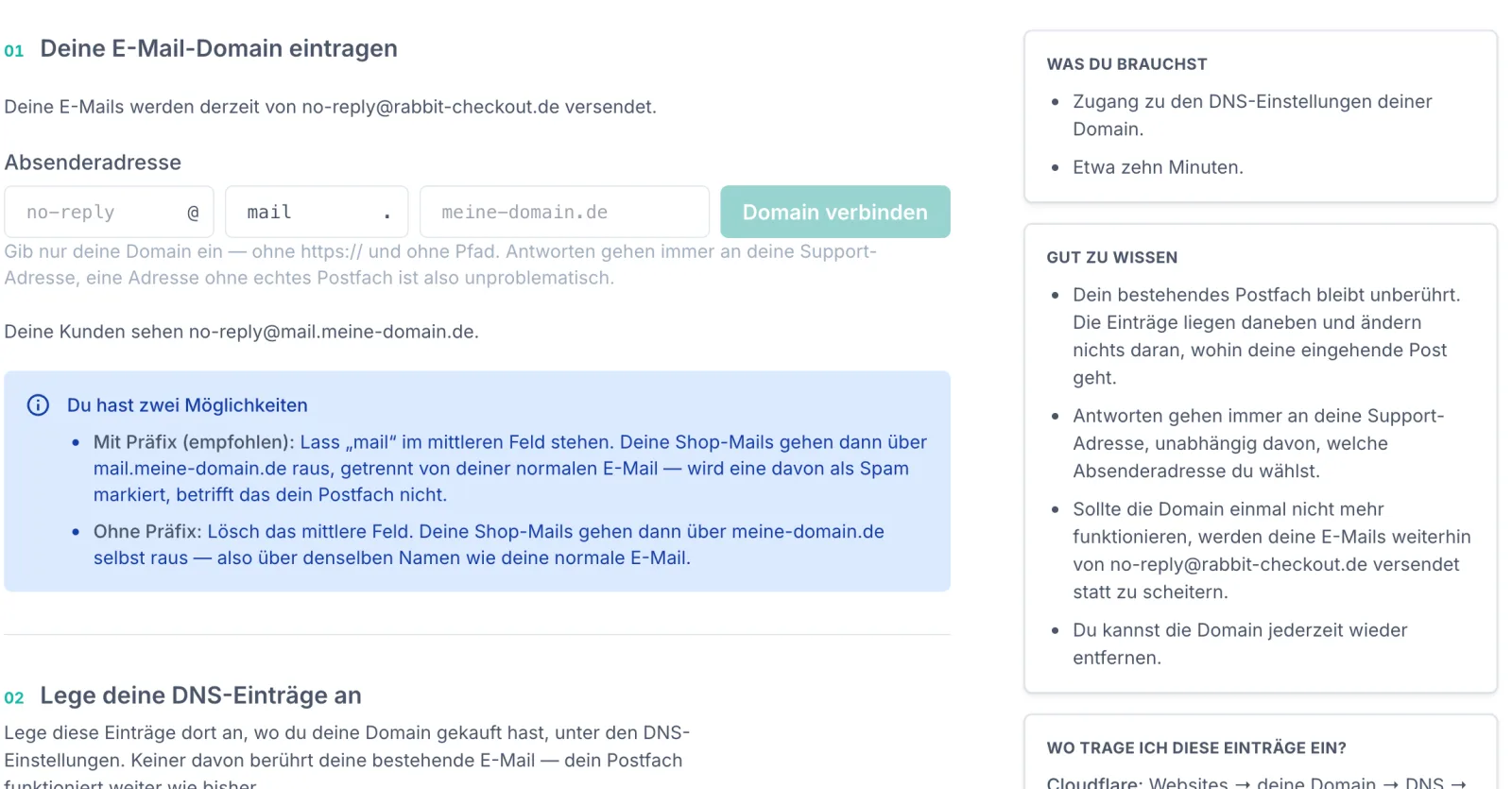
Mit Präfix (empfohlen): Lass mail stehen. Die Shop-Mails gehen dann über mail.deine-domain.de raus, getrennt von deiner normalen E-Mail. Wird eine davon als Spam markiert, betrifft das dein Postfach nicht — und alle Einträge, die wir brauchen, landen unter einem Namen, den du bisher gar nicht benutzt.
Ohne Präfix: Lösch das mittlere Feld. Dann geht der Versand über deine-domain.de selbst, also über denselben Namen wie deine normale E-Mail.
mail ist bei IONOS und Strato oft schon für Webmail belegt, gelegentlich als CNAME — und neben einem CNAME lässt sich technisch nichts anderes anlegen. Wenn dein Anbieter die Einträge verweigert, ändere das mittlere Feld auf etwas anderes, etwa versand oder shop.Schritt 2: DNS-Einträge anlegen#
Nach Domain verbinden füllt sich die Tabelle mit drei Zeilen: eine, die erlaubt, dass wir für dich senden (SPF), eine, die deine Mails signiert (DKIM), und eine für Antworten. Lege sie beim selben Anbieter an wie oben.
Dein bestehendes Postfach bleibt unberührt. Keiner dieser Einträge ändert etwas daran, wohin deine eingehende Post geht — genau deshalb ist die Subdomain die Voreinstellung.
Solange du die Einträge nicht anlegst, wird nichts verschickt und bei deinem Anbieter ändert sich nichts.
Schritt 3: Status prüfen#
Status prüfen startet die Prüfung. Sie läuft danach bis zu drei Tage im Hintergrund weiter — deine E-Mails werden also von selbst umgestellt, sobald die Einträge verteilt sind. Du musst nicht daneben sitzen.
Die Zustände:
| Status | Bedeutung |
|---|---|
| Nicht gestartet | Domain hinterlegt, aber es prüft noch nichts. Einträge anlegen und die Prüfung starten. |
| In Prüfung | Läuft. Kann einige Minuten bis wenige Stunden dauern. |
| Aktiv | Deine Kundenmails gehen ab jetzt von deiner Adresse raus. |
| Fehlgeschlagen | Ein Eintrag stimmt nicht. Tabelle prüfen, dann erneut starten. |
[email protected] raus, statt zu scheitern. Eine Bestellbestätigung kommt in jedem Fall an.Antworten gehen an deine Support-Adresse#
Unabhängig davon, welche Absenderadresse du wählst, geht eine Antwort immer an deine Support-Adresse aus Einstellungen → Allgemein → Grunddaten. Du brauchst hinter [email protected] also kein echtes Postfach — die Adresse muss nur existieren dürfen, nicht empfangen können.
Testmail#
Nach der Umstellung kannst du dir eine echte Bestellbestätigung mit deinem Branding und einer Beispielbestellung an deine eigene Adresse schicken lassen — über die Domain, die du gerade eingerichtet hast. So siehst du genau, was deine Kunden sehen.
Domain wieder entfernen#
Über Domain entfernen. Deine E-Mails kommen danach wieder von [email protected].
Was in welchem Tarif geht#
Beide Funktionen gehören zum Pro-Tarif. Im Starter-Tarif zeigen die Reiter einen Hinweis darauf und sonst nichts. Was sonst noch am Tarif hängt: Starter und Pro im Vergleich.
Häufige Fragen
Nein. Die beiden sind unabhängig voneinander. Die eigene Domain betrifft die Adresse, unter der dein Checkout läuft. Die Absender-Domain betrifft die Adresse, von der deine Kundenmails kommen. Du kannst eine von beiden, beide oder keine einrichten.
Nein. Die Einträge liegen standardmäßig unter einer Subdomain (mail.deine-domain.de) und berühren die Namen nicht, die dein Postfach benutzt. Dein bestehendes Postfach empfängt weiter wie bisher.
Sie bleiben gültig. Deine alte Adresse dein-shop.rabbit-checkout.de bleibt durchgehend erreichbar, bereits verschickte Checkout- und Zugangslinks funktionieren also weiter.
Nein. Das HTTPS-Zertifikat ist inklusive und wird automatisch ausgestellt und erneuert.
Weil der DNS-Eintrag, den wir brauchen, ein CNAME ist — und ein CNAME auf der nackten Domain funktioniert nur bei manchen Anbietern. Eine Subdomain wie shop.deine-domain.de funktioniert überall.
Frage nicht beantwortet? Schreib uns — deutscher Support, echte Menschen.