Features
Checkout-Seiten Ratenzahlung Automatische Rechnungen MwSt automatisch berechnen eRechnung & X-Rechnung Einwilligungen & DSGVO Affiliate-System Kursplattform Bump Offers & Upsells Dashboard & Analytics Integrationen
Vergleich
Digistore24 Alternative CopeCart Alternative Ablefy Alternative ThriveCart Alternative Coachy Alternative Memberspot Alternative Lemon Squeezy Alternative Alle Vergleiche im Überblick Hilfe Blog Preise Login → Jetzt starten – spare 100€
MwSt-Automatik

MwSt automatisch berechnet –
nach Kundenstandort.

Rabbit Checkout erkennt den Standort deines Kunden und berechnet die korrekte MwSt automatisch. EU-OSS, Drittland, Kleinunternehmer: Du musst nichts konfigurieren.

Jetzt starten – spare 100€

14 Tage Geld-zurück-Garantie · Kein Abo · Deutscher Support

Drei Modi

Wähle, wie MwSt berechnet wird.

Je nach deinem Geschäftsmodell wählst du den passenden Modus. Einmal einstellen, fertig.

Modus 1

Deaktiviert

Keine MwSt-Berechnung. Ideal für Kleinunternehmer nach §19 UStG, die keine Umsatzsteuer ausweisen.

Modus 2

Fester Steuersatz

Ein fixer MwSt-Satz pro Produkt. Wenn du nur in einem Land verkaufst und den Satz kennst.

Zum Ausprobieren

Stell deine Einstellungen ein – sieh, was dein Kunde zahlt

Links deine Shop-Einstellungen, rechts die Preisübersicht, die dein Kunde im Checkout sieht. Genau die Kombinationen, über die man sonst zwei Stunden mit dem Steuerberater telefoniert.

Wie bist du steuerlich aufgestellt?
Grenzüberschreitende Verkäufe
Deine Preisangabe
Wer kauft?
Preisübersicht
Onlinekurs100,00 €
Gesamtbetrag ohne MwSt.84,03 €
MwSt. (19,00 %)15,97 €
Gesamtbetrag100,00 €

Vereinfachtes Beispiel mit den Sätzen Deutschland 19 %, Österreich 20 %, Schweiz 8,1 %. Im Shop kommen Ländersteuersätze und Einstellungen am einzelnen Produkt dazu.

Im Detail

So funktioniert der Auto-Modus

1

Kunde öffnet Checkout

Rabbit Checkout erkennt das Land des Kunden.

2

MwSt berechnet

Korrekter Steuersatz wird für das jeweilige EU-Land angewendet.

3

Rechnung erstellt

MwSt wird korrekt auf der automatischen Rechnung ausgewiesen.

4

Buchhaltung sync

Steuerdaten werden an sevDesk/Lexware übertragen.

📋

Kleinunternehmer? Ein einfacher Toggle aktiviert die Regelung nach §19 UStG. Alle Rechnungen werden ohne MwSt-Ausweis erstellt. Dein Status wird automatisch an sevDesk und Lexware synchronisiert.

So sieht es im Shop aus

Deine Einstellungen, mit Live-Vorschau daneben

Du stellst links ein, wie du steuerlich aufgestellt bist. Rechts steht sofort, was jede Kundengruppe berechnet bekommt – und eine Beispiel-Rechnungszeile dazu.
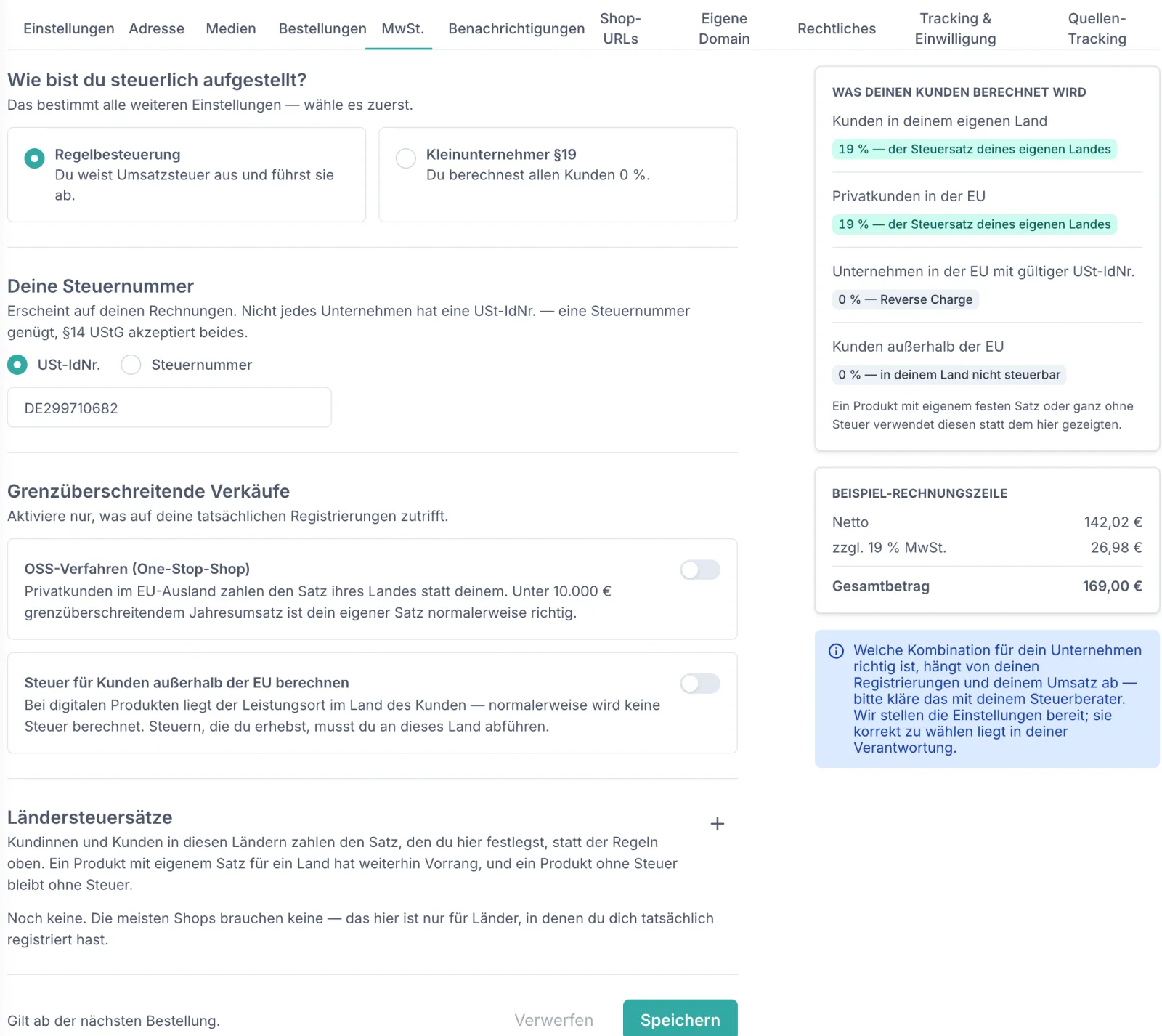
Der Tab „MwSt.“ in den Shop-Einstellungen. Links die Auswahl zwischen Regelbesteuerung und Kleinunternehmer § 19, darunter die Auswahl zwischen USt-IdNr. und Steuernummer mit Eingabefeld, darunter die Schalter „OSS-Verfahren (One-Stop-Shop)“ und „Steuer für Kunden außerhalb der EU berechnen“ sowie der Bereich Ländersteuersätze. Rechts die Übersicht „Was deinen Kunden berechnet wird“ mit vier Zeilen: Kunden im eigenen Land 19 %, Privatkunden in der EU 19 %, Unternehmen in der EU mit gültiger USt-IdNr. 0 % Reverse Charge, Kunden außerhalb der EU 0 %. Darunter eine Beispiel-Rechnungszeile mit Netto, MwSt. und Gesamtbetrag.

Echte Ansicht aus dem Dashboard. Änderst du links etwas, ändert sich rechts die Antwort.
Ausnahmen

Ein einzelnes Produkt darf abweichen

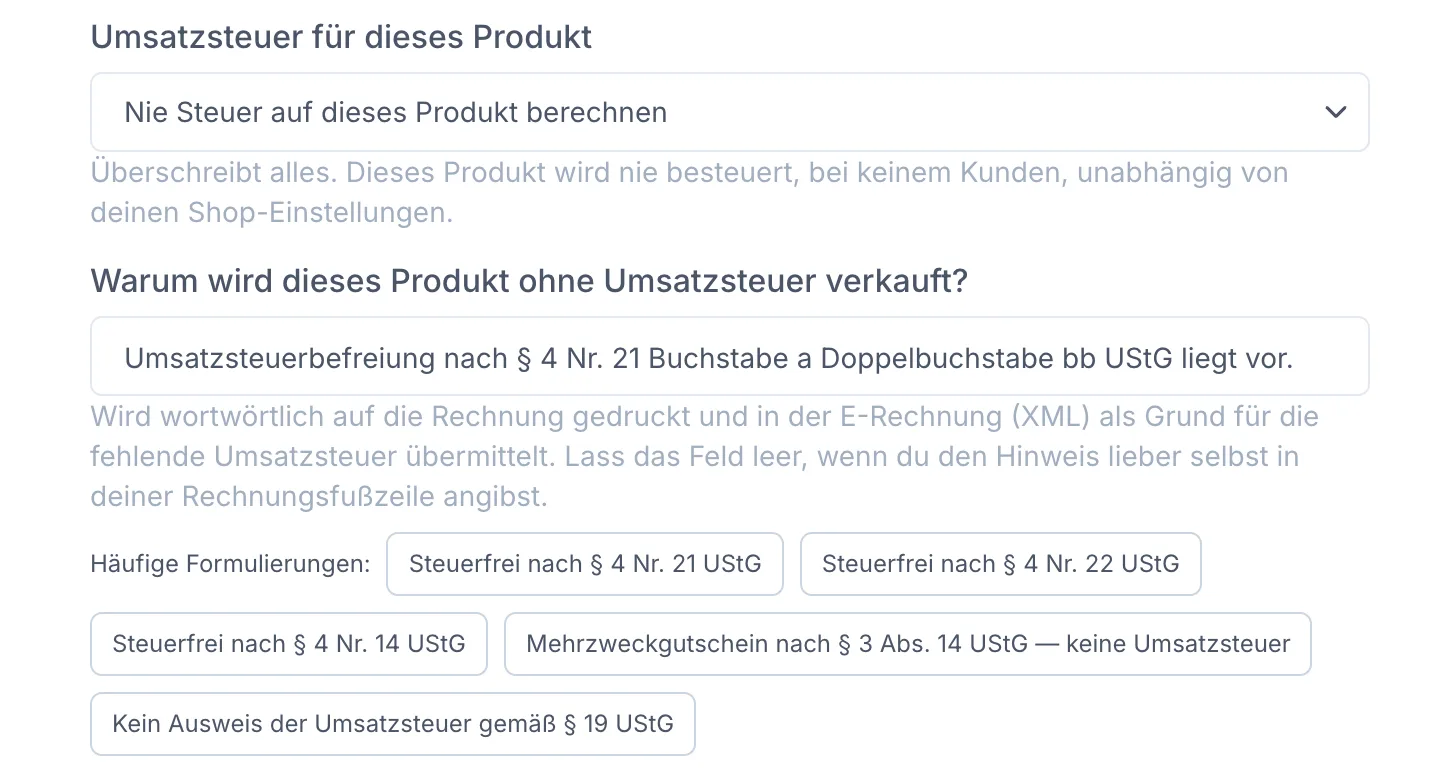
Die Shop-Einstellung gilt für alles. Verkaufst du daneben etwas Steuerfreies – einen Kurs, einen Gutschein – stellst du das am Produkt ein und hinterlegst gleich den Grund.

Ausschnitt der Produkt-Steuereinstellung: das Auswahlfeld „Umsatzsteuer für dieses Produkt“ steht auf „Nie Steuer auf dieses Produkt berechnen“. Darunter das Feld „Warum wird dieses Produkt ohne Umsatzsteuer verkauft?“ mit einem Beispieltext und dem Hinweis, dass der Satz wortwörtlich auf die Rechnung gedruckt und in der E-Rechnung als Grund übermittelt wird. Darunter Vorschläge unter „Häufige Formulierungen“.

Der Grund gehört ans Produkt, nicht in die Rechnungsfußzeile – sonst steht er auch auf Rechnungen, die sehr wohl Steuer ausweisen.

Häufige Fragen

FAQ

Wird die MwSt automatisch nach Kundenstandort berechnet?

+

Ja. Im Auto-Modus erkennt Rabbit Checkout das Land deines Kunden und wendet den korrekten MwSt-Satz an – für alle EU-Länder. Du kannst pro Produkt und pro Land individuelle Überschreibungen hinterlegen.

Unterstützt Rabbit Checkout die Kleinunternehmerregelung nach §19 UStG?

+

Ja. Ein einfacher Toggle in den Einstellungen aktiviert die Kleinunternehmerregelung. Alle Rechnungen werden automatisch ohne MwSt-Ausweis erstellt – mit korrektem Hinweis. Der Status wird auch an sevDesk und Lexware synchronisiert.

Was ist mit EU-OSS (One-Stop-Shop)?

+

Rabbit Checkout berechnet die MwSt-Sätze für alle EU-Länder automatisch. Du bist One-Stop-Shop ready, ohne manuell Steuersätze pflegen zu müssen.

Ich habe keine USt-IdNr., nur eine Steuernummer. Geht das?

+

Ja. In den MwSt-Einstellungen wählst du zwischen USt-IdNr. und Steuernummer – § 14 Abs. 4 UStG akzeptiert beides. Die Auswahl entscheidet, wie die Nummer in der eRechnung übermittelt wird. Mit einer Steuernummer allein greift allerdings kein Reverse Charge für EU-Geschäftskunden.

Wie gebe ich an, warum ein Produkt steuerfrei ist?

+

Am Produkt selbst, sobald es auf „nie Steuer berechnen" steht. Der Satz wird wortwörtlich auf die Rechnung gedruckt und in der eRechnung als Befreiungsgrund übermittelt (§ 14 Abs. 4 Nr. 8 UStG). Das ist wichtig, wenn du steuerfreie Kurse und steuerpflichtige Workshops nebeneinander verkaufst – ein Hinweis in der Rechnungsfußzeile würde sonst auf allen Rechnungen stehen, auch auf denen mit 19 %.

Kann ich Brutto- und Netto-Preise anzeigen?

+

Ja. Du wählst pro Produkt, ob der Preis inklusive (Brutto) oder exklusive MwSt (Netto) angezeigt wird. Ideal für B2B-Kunden, die Nettopreise erwarten.

MwSt-Chaos? Nicht mit Rabbit Checkout.

Einmalig zahlen. MwSt läuft ab dem ersten Verkauf automatisch.

Jetzt starten – spare 100€ →

14 Tage Geld-zurück-Garantie · Kein Abo · Deutscher Support