Die Wahrscheinlichkeit, dass ein Kunde seinen Kauf abbricht, steigt mit jedem zusätzlichen Klick dramatisch an. Studien zeigen, dass bereits eine einzige Weiterleitung zu einer externen Checkout-Seite die Conversion-Rate um 20-35% senken kann. Die Lösung? Ein eingebettetes Checkout-Formular direkt auf deiner Verkaufsseite.
In diesem Artikel zeige ich dir Schritt für Schritt, wie du mit Rabbit Checkout ein Checkout-Formular nahtlos in deine Website einbindest – egal welchen Page Builder du verwendest.
Warum externe Checkout-Seiten Verkäufe kosten
Jeder zusätzliche Klick ist eine Hürde für deine Kunden:
- Vertrauensverlust: Kunden werden auf eine fremde Domain weitergeleitet und fragen sich, ob die Seite sicher ist
- Ladezeiten: Jede neue Seite bedeutet Wartezeit – und Wartezeit bedeutet Absprünge
- Mentale Barriere: Der Kaufprozess fühlt sich komplizierter an, als er sein müsste
- Mobile Probleme: Auf dem Smartphone wirken Weiterleitungen besonders störend
Die gute Nachricht: Mit einem eingebetteten Checkout-Formular kannst du all diese Probleme eliminieren.
Was ist ein eingebettetes Checkout-Formular?
Ein eingebettetes (embedded) Checkout-Formular ist ein Kaufformular, das direkt in deine Verkaufsseite integriert wird. Der Kunde bleibt während des gesamten Kaufprozesses auf deiner Seite – ohne Weiterleitungen, ohne zusätzliche Klicks.
Das bedeutet konkret:
- Kunde scrollt auf deiner Verkaufsseite nach unten
- Checkout-Formular ist bereits sichtbar und einsatzbereit
- Kunde gibt seine Daten ein und kauft – alles auf einer Seite
- Nach dem Kauf wird er auf deine Danke-Seite weitergeleitet
Video-Anleitung
So bettest du Checkout-Formulare auf deiner Website ein
So bindest du ein Checkout-Formular in deine Website ein
Mit Rabbit Checkout ist die Einbindung in wenigen Minuten erledigt. Hier die Schritt-für-Schritt-Anleitung:
Schritt 1: Checkout-Flow in Rabbit Checkout erstellen
Logge dich in dein Rabbit Checkout Dashboard ein und erstelle einen neuen Checkout Flow. Dabei legst du fest:
- Welche Produkte verkauft werden sollen
- Wie die Checkout-Seite aussehen soll
- Welche Zahlungsmethoden verfügbar sind
- Wohin Kunden nach dem Kauf weitergeleitet werden
Du kannst die Checkout-Seite mit einem visuellen Page Builder individuell anpassen – Texte ändern, Komponenten hinzufügen oder entfernen, Farben anpassen.
Schritt 2: Embedded Form aktivieren
Wähle bei der Erstellung deines Checkout Flows die Option „Embedded Form“ aus. Damit wird dein Checkout nicht als separate Seite, sondern als einbindbares Formular generiert.
Alle Änderungen, die du an der Checkout-Seite vornimmst, werden automatisch in der eingebetteten Version reflektiert – du musst nichts zweimal machen.
Schritt 3: Embed-Code kopieren
Klicke auf das Embed-Icon in deinem Checkout Flow. Es öffnet sich ein Fenster mit einem Code-Snippet. Klicke auf „Code kopieren“ – fertig.
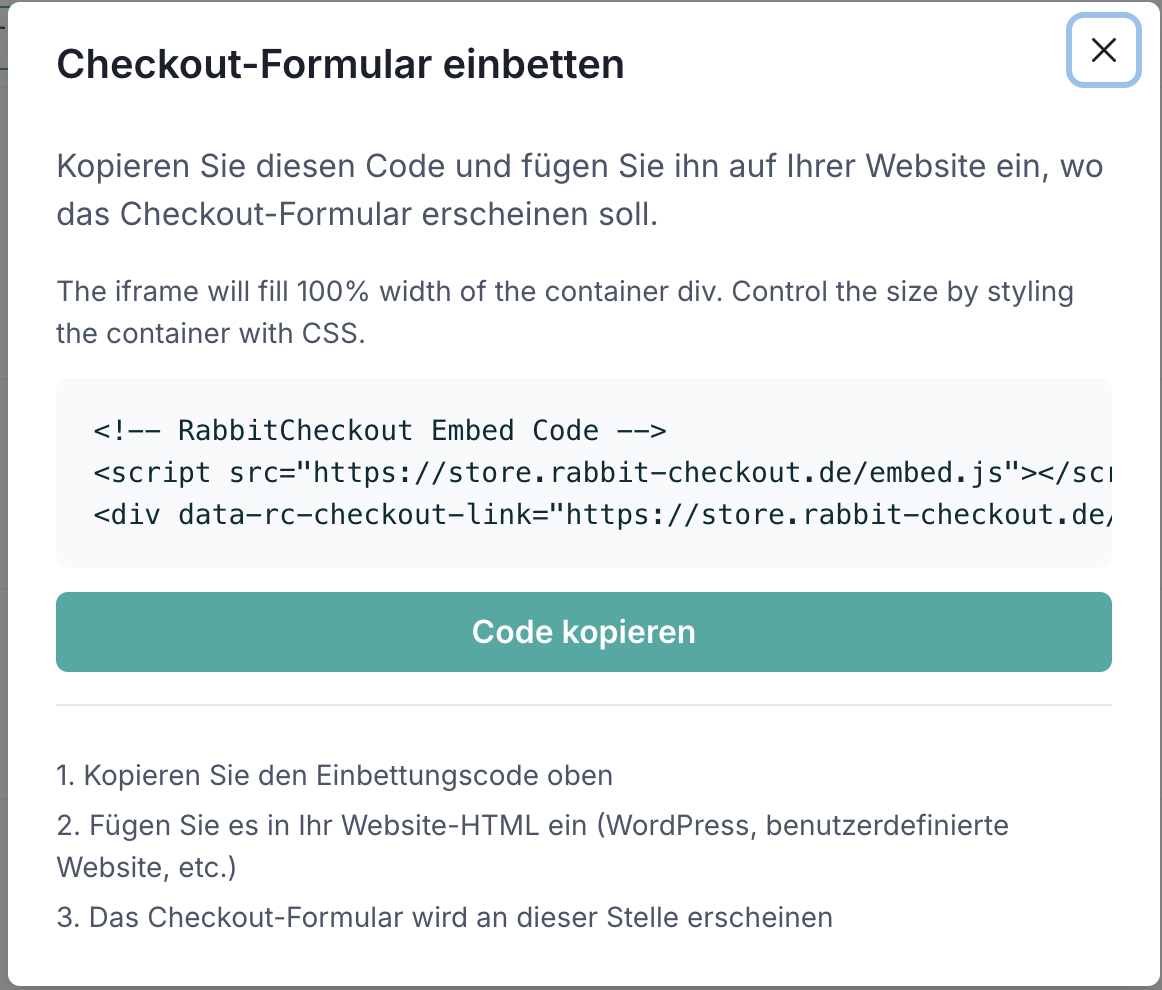
Schritt 4: Code in deine Website einfügen
Jetzt fügst du den kopierten Code in deine Website ein. Das funktioniert mit praktisch jedem Page Builder:
Bei WordPress (mit Elementor, Divi, Thrive Architect etc.):
- Füge ein „Custom HTML“ oder „Code“ Element hinzu
- Füge den kopierten Embed-Code ein
- Speichern und fertig
Bei anderen Website-Buildern:
- Suche nach einer HTML/Code-Komponente
- Füge den Rabbit Checkout Code ein
- Veröffentliche die Seite
Das war’s! Dein Checkout-Formular ist jetzt live auf deiner Verkaufsseite eingebunden.
Product Bundles direkt im Checkout anbieten
Ein großer Vorteil des eingebetteten Checkouts: Du kannst mehrere Produkte gleichzeitig anbieten, ohne dass es kompliziert wird.
Mit Rabbit Checkout fügst du einfach weitere Produkte zu deinem Checkout Flow hinzu:
- Hauptprodukt + Upsell
- Product Bundle aus mehreren Einzelprodukten
- Verschiedene Varianten zur Auswahl
Der Kunde sieht alle Optionen direkt im Formular und kann mit einem Klick das gewünschte Paket auswählen. Mehr dazu erfährst du in unserem Artikel über Product Bundles erstellen.
Nach dem Kauf: Die Danke-Seite
Auch wenn der Checkout auf deiner Verkaufsseite eingebettet ist, solltest du Kunden nach erfolgreichem Kauf auf eine Danke-Seite weiterleiten. Diese Seite kannst du in den Rabbit Checkout Einstellungen festlegen.
Auf der Danke-Seite kannst du:
- Dem Kunden für seinen Kauf danken
- Nächste Schritte erklären (z.B. Zugang zum Mitgliederbereich)
- Login-Daten oder Download-Links bereitstellen
- Weitere Produkte empfehlen
Wichtig: Die Weiterleitung erfolgt erst NACH dem Kauf – der Kunde bleibt also bis zur finalen Zahlungsbestätigung auf deiner Verkaufsseite.
Vorteile eines eingebetteten Checkouts auf einen Blick
- Höhere Conversion-Rate: Keine Weiterleitungen, also weniger Kaufabbrüche.
- Bessere User Experience: Alles auf einer Seite, intuitiver Kaufprozess.
- Mehr Vertrauen: Kunden bleiben auf deiner bekannten Domain.
- Schneller: Keine zusätzlichen Ladezeiten durch Seitenwechsel.
- Mobile-optimiert: Funktioniert auf Smartphones und Tablets.
- Flexibel: Funktioniert mit jedem Page Builder.
Für wen eignet sich ein eingebettetes Checkout-Formular?
Ein eingebettetes Checkout ist besonders geeignet für:
- Online-Kurs-Anbieter: Verkaufe deine Kurse direkt auf der Landing Page
- Digitale Produkte: E-Books, Templates, Software-Tools
- Coaches und Berater: Buchungen für 1:1 Sessions oder Pakete
- Membership-Seiten: Direkte Anmeldung ohne Umwege
- SaaS-Anbieter: Reduziere Friction im Signup-Prozess
Grundsätzlich profitiert jedes Online-Business von einem eingebetteten Checkout – besonders wenn du aktuell hohe Absprungraten bei der Weiterleitung zum Checkout bemerkst.
Alternative: Verkaufsseite in Rabbit Checkout erstellen
Neben der Einbettung in deine bestehende Website kannst du mit Rabbit Checkout auch komplette Verkaufsseiten inklusive Checkout erstellen. Das ist ideal, wenn du:
- Schnell eine neue Verkaufsseite für ein Produkt launchen willst
- A/B-Tests durchführen möchtest
- Verschiedene Angebote testen willst
Technische Anforderungen
Das Einbetten eines Rabbit Checkout Formulars funktioniert mit:
- WordPress (alle Page Builder: Elementor, Divi, Thrive Architect, Gutenberg etc.)
- Webflow
- Wix
- Squarespace
- Custom HTML-Websites
- Praktisch jeder anderen Website-Plattform, die Custom HTML erlaubt
Du brauchst keine technischen Kenntnisse – wenn du HTML-Code in deinen Page Builder einfügen kannst, funktioniert es.
Häufige Fragen zum eingebetteten Checkout
Muss ich bei jeder Änderung den Code neu einbetten?Nein. Alle Änderungen, die du in Rabbit Checkout vornimmst, werden automatisch auf deiner Website reflektiert. Du musst den Code nur einmal einbetten.
Funktioniert das auch mit mehreren Produkten?Ja, du kannst Product Bundles erstellen und mehrere Produkte gleichzeitig anbieten. Alles in einem Checkout-Formular.
Kann ich das Design anpassen?Absolut. Mit dem visuellen Page Builder in Rabbit Checkout kannst du Farben, Texte, Layout und Komponenten komplett nach deinen Wünschen anpassen.
Sind die Zahlungen sicher?Ja. Rabbit Checkout nutzt zertifizierte Zahlungsanbieter wie Stripe und Mollie. Alle Zahlungsdaten werden verschlüsselt übertragen.
Video-Anleitung: Checkout-Formular einbinden
Schau dir meine ausführliche Video-Anleitung an, in der ich dir Schritt für Schritt zeige, wie du ein Checkout-Formular in deine Website einbindest:
Im Video siehst du:
- Live-Demo der Einbettung in WordPress
- Wie du Product Bundles erstellst
- Die Einrichtung der Danke-Seite
- Einen echten Test-Kauf vom Start bis Ende
Weitere Features von Rabbit Checkout
Neben dem eingebetteten Checkout bietet Rabbit Checkout viele weitere Features für erfolgreiche Online-Verkäufe:
- Automatische Rechnungserstellung: Spare Zeit bei der Buchhaltung
- Testimonials und Social Proof: Steigere deine Conversion-Rate
- Mehrere Zahlungsanbieter: Stripe, Mollie, PayPal und mehr
- Traffic-Tracking ohne Bitly: Verstehe, woher deine Kunden kommen
Fazit: Weniger Klicks = Mehr Verkäufe
Die Einbindung eines Checkout-Formulars direkt in deine Verkaufsseite ist eine der effektivsten Maßnahmen zur Steigerung deiner Conversion-Rate. Kunden schätzen den reibungslosen Kaufprozess ohne störende Weiterleitungen.
Mit Rabbit Checkout dauert die Einrichtung weniger als 10 Minuten – und die höheren Conversion-Raten machen sich ab dem ersten Tag bemerkbar.
Bereit, deine Conversion-Rate zu steigern?
Bereit, deinen Checkout zu optimieren?
Einmalig zahlen, sofort loslegen. Keine monatlichen Gebühren.
Jetzt starten – 100 € Rabatt →14 Tage Geld-zurück-Garantie · Kein Abo · Deutscher Support


