Termine buchen lassen. Auch bezahlt, im selben Checkout.
Erstgespräch, Einzelstunde, Beratung: Deine Kunden wählen selbst eine freie Zeit, und bei bezahlten Terminen gleich im Anschluss deinen Checkout. Mit Rechnung, Erinnerung und Abgleich mit deinem Kalender. Ohne zweites Tool und ohne Gebühr pro Buchung.
14 Tage Geld-zurück-Garantie · Kein Abo · Deutscher Support
Kurz erklärt
- Du legst einmal fest, wann du buchbar bist: Wochenplan ins Raster ziehen, Urlaub und Feiertage als Ausnahme, Pausen zwischen Terminen.
- Jede Terminart hat Dauer, Ort und Preis: kostenlos und sofort bestätigt, oder bezahlt über einen deiner Checkout-Flows.
- Gebucht wird auf einer eigenen Buchungsseite oder über den Baustein auf deiner Landingpage, in den Farben aus Marke & Design.
- Dein Google-, Outlook- oder Apple-Kalender blockiert belegte Zeiten, und deine Buchungen erscheinen dort.
- Kunden bekommen Bestätigung mit Kalenderdatei, eine Erinnerung am Vortag und auf Wunsch einen Link zum Absagen oder Verschieben.
- Im Pro-Tarif enthalten. Keine Gebühr pro Buchung, keine Provision auf bezahlte Termine – beide Tarife im Überblick.
Ein Kalender. Vier Geschäfte, vier Gesichter.
Derselbe Baustein, eingesetzt von vier ausgedachten Anbietern. Wechsle das Layout, die Farbe, die Ecken. Klick dich durch eine Buchung bis zur Bestätigung; gebucht und bezahlt wird hier nichts.
Die vier Anbieter, ihre Preise und Zeiten sind ausgedacht. Die echte Buchungsseite sieht genauso aus, mit deinen Zeiten, deinem Preis aus dem Checkout und deinen Farben.
Kostenlos in drei Klicks. Bezahlt in vier.
Ein Erstgespräch soll leicht sein, eine bezahlte Stunde soll sicher sein. Beides geht mit derselben Terminart, du wählst nur aus, ob ein Checkout dahinter hängt.
Erstgespräch, Demo-Call, Kennenlernen
- Der Kunde wählt einen Tag und klickt auf eine Uhrzeit. Ein zweites „Weiter“ gibt es nicht.
- Er gibt Name, E-Mail und auf Wunsch eine Nachricht an dich ein.
- Der Termin ist sofort bestätigt. Er bekommt die Bestätigung mit Kalenderdatei, du eine E-Mail mit seinen Angaben.
Einzelstunde, Beratung, Session
- Zeit wählen, Name und E-Mail eingeben, Weiter zur Zahlung.
- Die Zeit ist 20 Minuten für ihn reserviert. Niemand sonst kann sie in dieser Zeit buchen.
- Er bezahlt in deinem Checkout: Karte, PayPal, Klarna, was du anbietest. Mit Rechnung auf deinen Namen.
- Sobald die Zahlung eingeht, ist der Termin gebucht. Zahlt er nicht, wird die Zeit wieder frei.
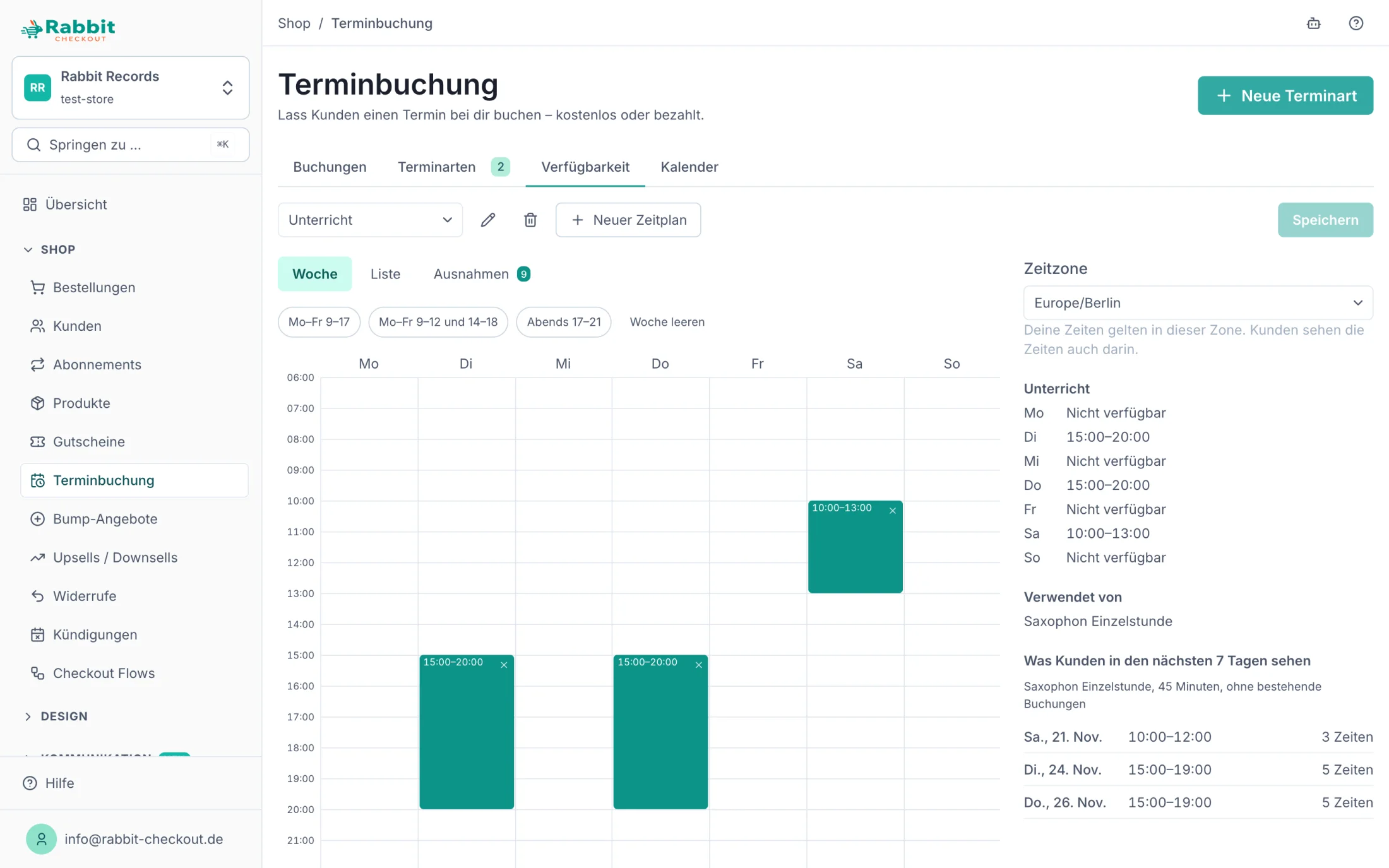
Deine Woche in zwanzig Sekunden.
Zieh deine Zeiten ins Raster wie in einem Kalender. Rechts steht sofort, welche Termine Kunden in den nächsten sieben Tagen sehen werden.
Malen statt Formulare ausfüllen
Über freie Zeit ziehen fügt sie hinzu, innerhalb ziehen nimmt sie weg, das × entfernt einen ganzen Block. Wer es auf die Minute braucht, tippt die Zeiten in die Liste.
- Ausnahmen für einzelne Tage: sperren, andere Zeiten, Urlaub über mehrere Tage ziehen.
- Pausen zwischen Terminen, frühestens buchbar und wie weit im Voraus, je Terminart.
- Mehrere Zeitpläne: Demo-Calls am Vormittag, Unterricht am Abend.
- Keine Doppelbuchung: Alle Termine deines Shops blockieren sich gegenseitig, egal welche Terminart.
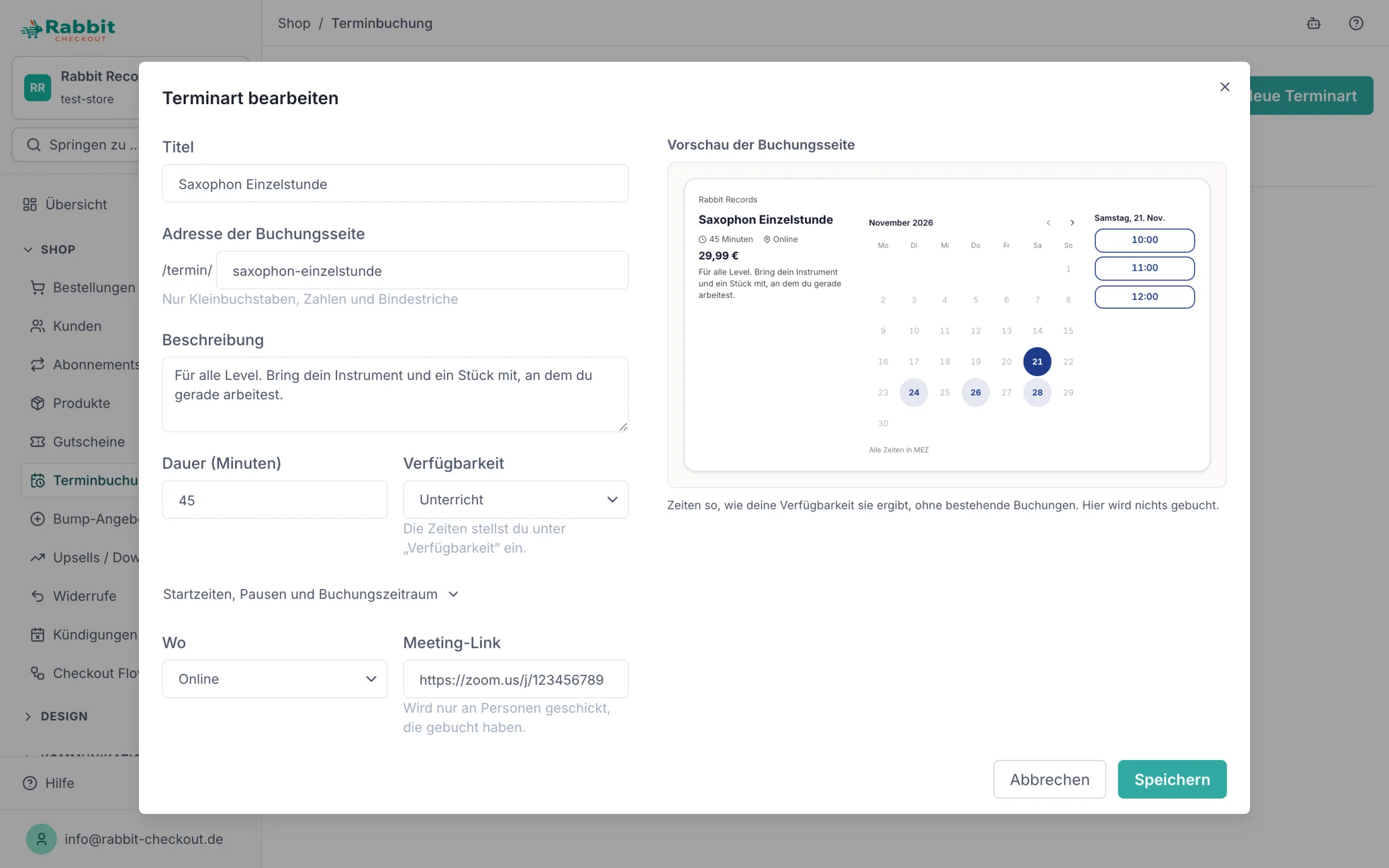
Du siehst die Seite, bevor du speicherst
Beim Anlegen einer Terminart zeigt der Dialog rechts die Buchungsseite in deinen Farben, mit den Zeiten, die dein Zeitplan ergibt. Dauer ändern, Startzeiten ändern: die Vorschau zieht beim Tippen mit.
- Online, Telefon oder vor Ort, mit Link, Nummer oder Adresse nur für die, die gebucht haben.
- Preis aus dem Checkout, mit „ab“ bei mehreren Optionen und „zzgl. USt.“ für Nettopreise.
- Deine Stornobedingungen stehen auf der Seite und in der Bestätigung.
Dein Kalender sagt, wann du keine Zeit hast.
Verbinde deinen Google-, Outlook- oder Apple-Kalender über seine private Adresse. Was dort belegt ist, kann niemand buchen. Und in die andere Richtung landet jede Buchung in deinem Kalender.
Dein Google-Kalender
Dienstag, 24. November
Deine Buchungsseite
Einzelstunde, 45 Minuten, am selben Tag
17:00 fällt auch weg: Die Stunde ginge bis 17:45, und um 17:30 beginnt der Elternabend. Der Spaziergang ist als frei markiert und nimmt 16:00 nicht weg.
Belegte Zeiten werden geblockt
Wiederkehrende Termine, verschobene Einzeltermine, ganztägige Einträge und Zeitzonen werden richtig gelesen. Als „frei“ markierte Termine und Feiertagskalender blockieren nichts. Bis zu zehn Kalender je Shop; die Adresse wird verschlüsselt gespeichert.Buchungen landen in deinem Kalender
Einmal einen privaten Link abonnieren, dann steht jede Buchung mit Namen, E-Mail-Adresse und Nachricht in deinem Kalender. Verschobene und abgesagte aktualisieren sich von selbst. Google liest abonnierte Kalender alle paar Stunden, Outlook und Apple öfter.Ein Link, ein Baustein oder ein Satz an deinen Assistenten.
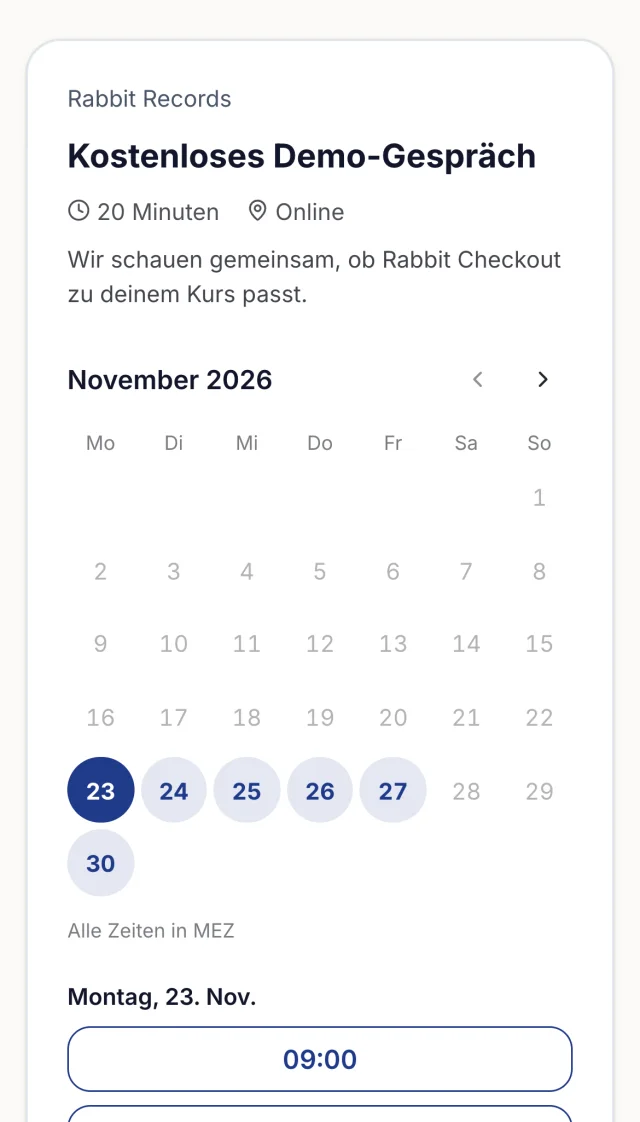
Eigene Buchungsseite
Jede Terminart hat ihre Seite unter dein-shop.de/termin/einzelstunde, auch unter deiner eigenen Domain. Für deine E-Mail-Signatur, die Instagram-Bio oder einen Button auf deiner Website.
Baustein auf der Landingpage
Im Seiten-Editor neben Text und Video: Terminarten wählen, Monat, Woche oder Kompakt, Farben und Ecken aus Marke & Design. Mit mehreren Terminarten wählt der Besucher zuerst aus.
Mit deinem KI-Assistenten
Ist dein Shop mit Claude oder ChatGPT verbunden, richtet der KI-Assistent Zeitpläne, Urlaub und Terminarten ein, sieht nach freien Zeiten und listet deine Buchungen.
Die E-Mails schreibst du nicht selbst.
In der Sprache deines Shops, mit deinem Shop-Namen im Text und einer Kalenderdatei im Anhang.
Bestätigung mit Ort oder Meeting-Link und deinen Stornobedingungen.
termin.icsEine Erinnerung, wenn jemand mehr als einen Tag im Voraus gebucht hat.
Ein Link in der Bestätigung, bis zu einer Frist, die du festlegst. Danach nur noch über dich.
Mit Nachricht und Kalenderdatei. Antwortest du, geht die Antwort direkt an deinen Kunden.
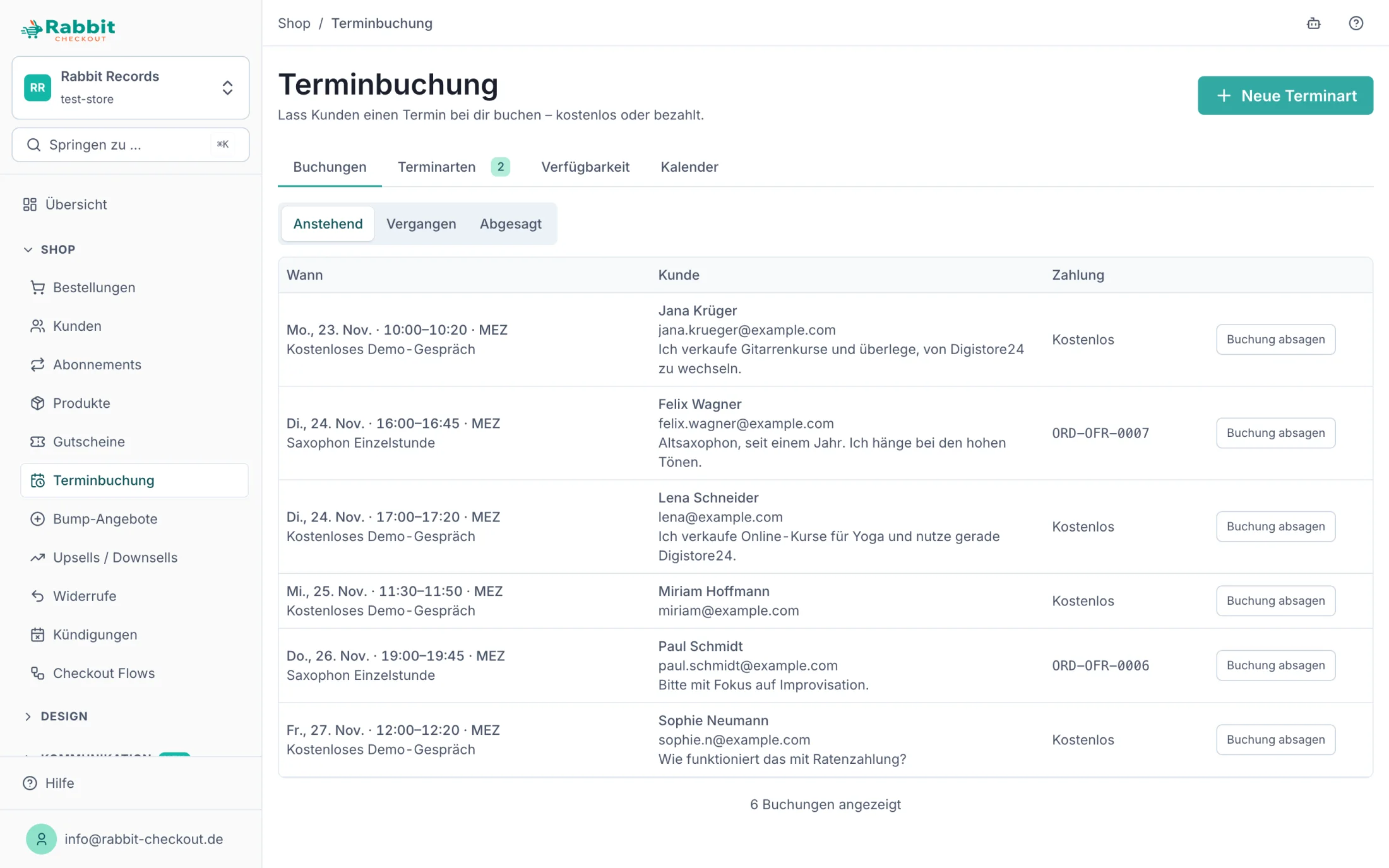
Alle Buchungen an einem Ort
Anstehend, vergangen, abgesagt. Mit der Nachricht des Kunden und bei bezahlten Terminen der Bestellnummer. Ein Klick sagt ab und informiert den Kunden; erstattet wird nach deinen Bedingungen in der Bestellung.
Was heute geht, und was noch nicht.
Die Terminbuchung ist seit November 2026 im Produkt. Damit du weißt, worauf du dich heute verlassen kannst.
Das kannst du sofort benutzen
- Kostenlose und bezahlte Terminarten, beliebig viele
- Wochenplan zum Ziehen, Ausnahmen, mehrere Zeitpläne, Zeitzonen
- Pausen, Vorlauf und Buchungszeitraum je Terminart
- Eigene Buchungsseite und Baustein für Landingpages
- Bestätigung mit Kalenderdatei, Erinnerung, Absagen und Verschieben
- Abgleich mit Google, Outlook und Apple über private Kalenderadressen
- Einrichten über den KI-Assistenten
Was es heute noch nicht gibt
- Direkte Anmeldung bei Google oder Microsoft, mit Eintrag in Sekunden statt Stunden
- Automatisch erzeugte Zoom- oder Meet-Links je Buchung
- Pakete, etwa zehn Stunden auf einmal kaufen und einzeln buchen
- Termine für mehrere Personen im Team und Gruppentermine
Was rechts steht, ist bewusst ohne Datum. Es steht hier, damit du nicht danach suchst, nicht als Zusage für ein bestimmtes Release.
FAQ
Was kostet die Terminbuchung? +
Sie ist Teil des Pro-Tarifs, den du einmal bezahlst. Es gibt keine Gebühr pro Buchung und keine Provision auf bezahlte Termine. Bei bezahlten Terminen fallen nur die Gebühren deines eigenen Zahlungsanbieters an, etwa Stripe oder PayPal.
Können Kunden einen Termin direkt bezahlen? +
Ja. Du verbindest die Terminart mit einem Checkout-Flow mit Einmalpreis. Der Kunde wählt eine Zeit, gibt Name und E-Mail ein und bezahlt im Checkout wie bei jedem anderen Kauf, mit Rechnung auf deinen Namen. Die Zeit ist 20 Minuten für ihn reserviert und gilt als gebucht, sobald die Zahlung eingeht.
Brauche ich dann noch ein eigenes Buchungstool wie Calendly? +
Für ein Erstgespräch, eine Einzelstunde oder eine Beratung in der Regel nicht. Wochenplan, Ausnahmen, Pausen, Vorlauf, Bestätigung mit Kalenderdatei, Erinnerung, Absagen und Verschieben und der Abgleich mit deinem Kalender sind dabei. Was es noch nicht gibt, steht unten unter „Stand der Dinge“, unter anderem Termine für mehrere Personen im Team.
Wie verhindere ich, dass jemand eine Zeit bucht, in der ich schon etwas vorhabe? +
Du verbindest deinen Google-, Outlook- oder Apple-Kalender über seine private Kalenderadresse. Rabbit Checkout liest ihn etwa alle 30 Minuten. Was dort als belegt steht, kann niemand buchen. Termine, die du als frei markiert hast, zählen nicht.
Sehe ich die Buchungen in meinem eigenen Kalender? +
Ja. Du abonnierst einmal einen privaten Link in Google, Outlook oder Apple Kalender. Jede Buchung erscheint dort mit Namen, E-Mail-Adresse und Nachricht, abgesagte verschwinden. Google aktualisiert abonnierte Kalender nur alle paar Stunden, die E-Mail zu jeder Buchung bekommst du sofort.
Können Kunden ihren Termin absagen oder verschieben? +
Wenn du es erlaubst. Dann steht in der Bestätigung ein Link, über den der Kunde bis zu einer von dir gewählten Frist absagt oder eine neue Zeit wählt. Bei bezahlten Terminen erstattest du selbst in der Bestellung, nach deinen Stornobedingungen. Automatisch erstattet wird nichts.
Bekommen meine Kunden eine Erinnerung? +
Ja, am Tag vor dem Termin, sofern sie mehr als einen Tag vorher gebucht haben. Die Bestätigung direkt nach der Buchung enthält eine Kalenderdatei zum Eintragen.
Wie kommt der Kalender auf meine Website? +
Jede Terminart hat eine eigene Buchungsseite mit Link, den du überall setzen kannst, etwa hinter einen Button oder in deine Instagram-Bio. Auf einer Landingpage in Rabbit Checkout setzt du den Kalender als Baustein ein, in Monats-, Wochen- oder Kompaktansicht und in deinen Farben.
Kann ich mehrere Terminarten anbieten? +
Ja, so viele du willst, jede mit eigener Dauer, eigenem Preis und eigenem Zeitplan. Ein Baustein kann mehrere Terminarten zeigen, dann wählt der Besucher zuerst, was er buchen möchte. Alle Buchungen eines Shops blockieren sich gegenseitig, damit du nie zwei Termine gleichzeitig hast.
Geht das auch für Termine vor Ort oder am Telefon? +
Ja. Pro Terminart wählst du Online, Telefon oder Vor Ort und trägst Meeting-Link, Telefonnummer oder Adresse ein. Diese Angabe bekommen nur Personen, die gebucht haben.
In welcher Sprache sieht mein Kunde die Buchungsseite? +
In der Sprache deines Shops, Deutsch oder Englisch, unabhängig davon, wie sein Browser eingestellt ist. Bestätigung und Erinnerung kommen in derselben Sprache.
In welchem Tarif ist die Terminbuchung enthalten? +
Im Pro-Tarif. Im Starter-Tarif gibt es sie nicht.
Schritt für Schritt eingerichtet: Anleitung Terminbuchung in der Hilfe.
Dein Kalender verkauft mit.
Einmal Pro, dann so viele Termine, wie deine Woche hergibt. Ohne Gebühr pro Buchung, ohne zweites Tool neben deinem Checkout.
14 Tage Geld-zurück-Garantie · Kein Abo · Deutscher Support